
Realizando o cadastro no sistema
1. Tela principal
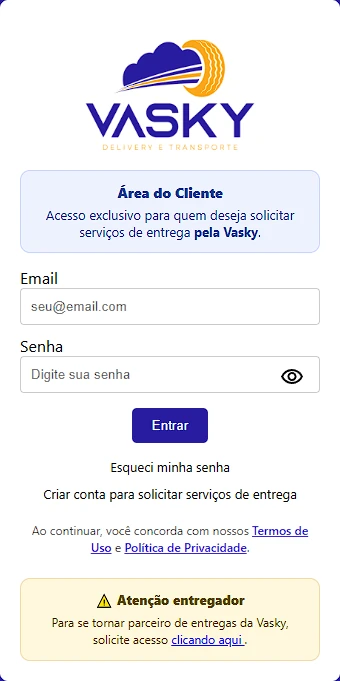
Nessa tela pode realizar o login, cadastro ou recuperar a senha.
2. Criar uma nova conta
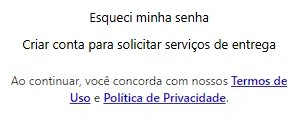
Para criar uma nova conta clique em “Criar conta para solicitar serviços de entrega” para iniciar o processo de registro.
3. Preencher seus dados
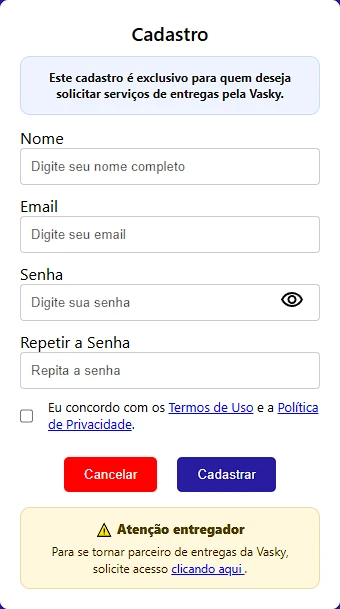
Informe seu nome completo, e-mail e defina uma senha de acesso. É obrigatório ler e concordar com os Termos de Uso e a Política de Privacidade para continuar.
4. Confirmar o e-mail cadastrado
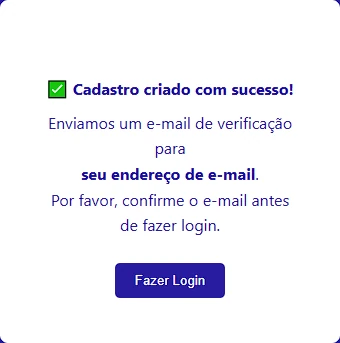
Após criar sua conta, o sistema enviará um e-mail de confirmação. Essa etapa é obrigatória para validar sua identidade e evitar cadastros indevidos.
5. Confirmar o e-mail recebido
Acesse sua caixa de email e abra o email enviado automaticamente pelo sistema da Vasky.
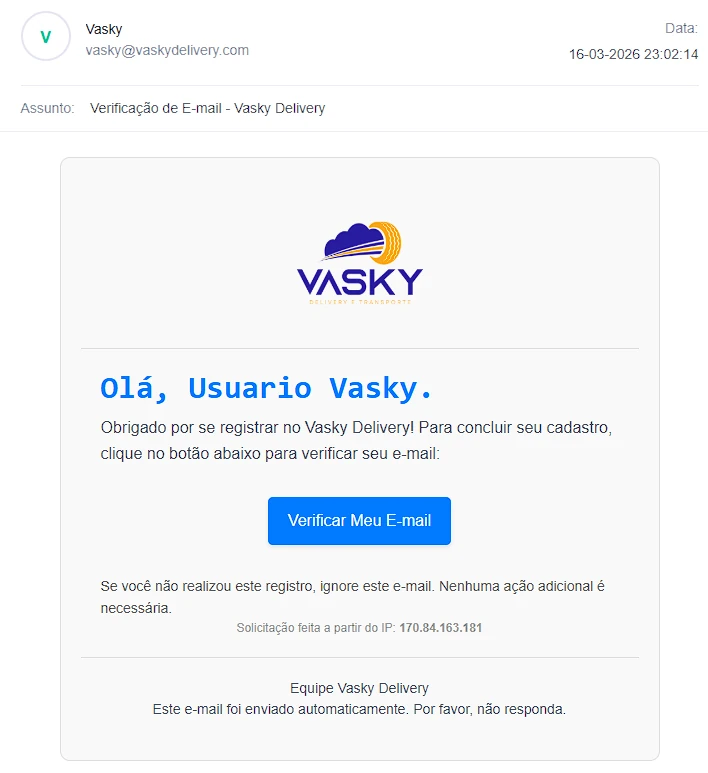
Clique no botão “Verificar meu e-mail” para iniciar a validação.
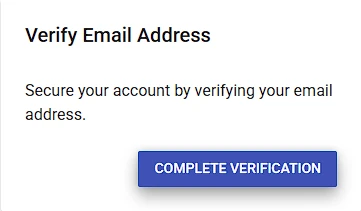
Na página exibida, clique em “COMPLETE VERIFICATION” para finalizar o processo.
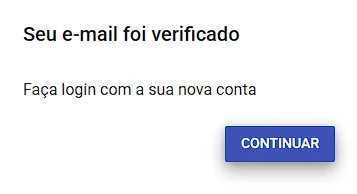
Se aparecer a mensagem “Seu e-mail foi verificado”, a validação foi concluída com sucesso e você já pode fazer login.
6. Login

Caso tente fazer login sem confirmar o e-mail, o sistema exibirá um aviso informando que a validação ainda não foi concluída.
Verifique sua caixa de entrada e finalize a confirmação. Se não localizar o e-mail, consulte as pastas de spam, lixo eletrônico ou promoções.
7. Selecione sua Cidade
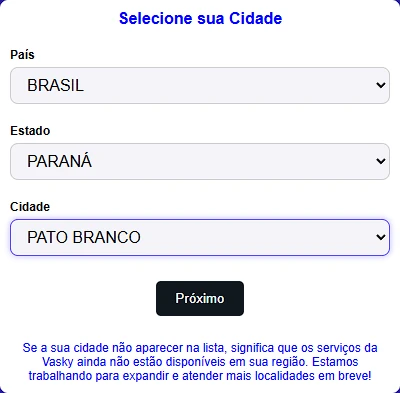
Selecione o Pais, o Estado e Cidade, conforme a região de solicitações.
8. Tipo de Cadastro
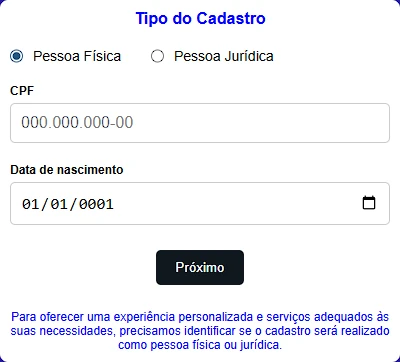
Informe se o cadastro é para pessoa física ou jurídica.
No caso de pessoa fisica informe o CPF e a data de nascimento.
No caso de pessoa juridica informe o CNPJ e a razão social.
9. Foto
Use uma foto de logo do estabelecimento para pessoa jurídica, ou a sua foto de perfil para pessoa física.
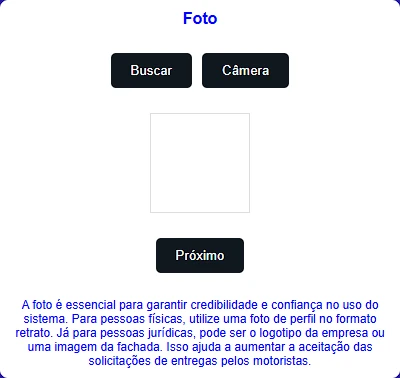
Pode anexar uma foto do dispositivo ou tirar uma foto, a que for melhor
Essa foto é referencia para os entregadores localizarem mais facilmente o estabelecimento
10. Telefone (whatsapp)
Informe um telefone valido com whatsapp, esse número será usado pelo sistema para dar suporte e para o entregadores tirarem duvidas das rotas de entregas.
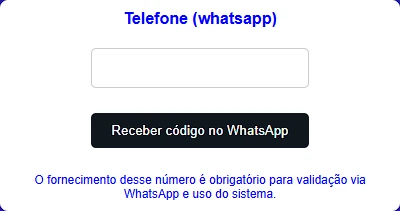
O sistema enviara um código de validação do telefone diretamente para o whatsapp informado.
11. Envio do código pelo sistema
Caso o número esteja correto o sistema enviara o codigo e pede para aguardar o recebimento.
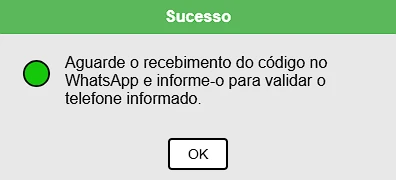
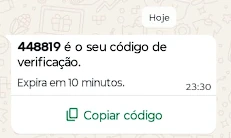
Copie o codigo e cole ou informe no local para confirma o número do celular e finalizar o cadastro.