Pular para o conteúdo
Entrar no painel

Ajuda para entregadores ›

Cadastro no app Vasky Motorista

Do download ao cadastro enviado: crie a conta, confirme o e-mail e o WhatsApp e complete as 6 etapas. As telas abaixo são do app atual.

Antes de começar

Tenha em mãos

  • Celular Android 10 ou mais novo, com internet.
  • CNH válida por pelo menos mais 30 dias e o app CNH do Brasil (do governo), com o seu CPF e a senha do gov.br: é dele que sai o PDF da CNH.
  • WhatsApp no número que você vai usar com a Vasky.
  • Chave Pix no seu CPF (ou no CNPJ, se for se cadastrar com CNPJ), numa conta no seu nome.
  • Um lugar com boa luz para a selfie.
Conta

Crie a sua conta

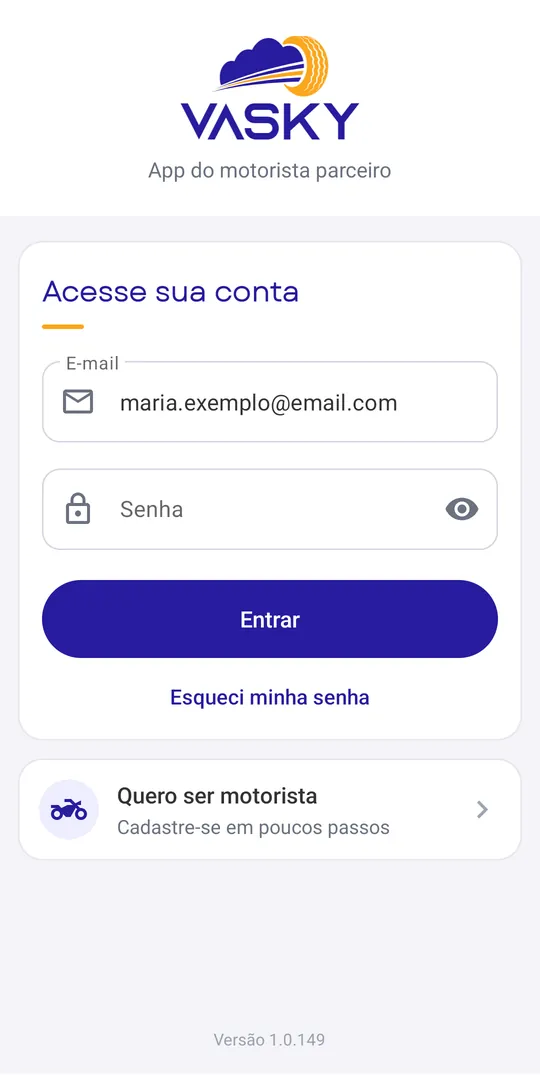
  1. Abra o app e toque em “Quero ser motorista”.
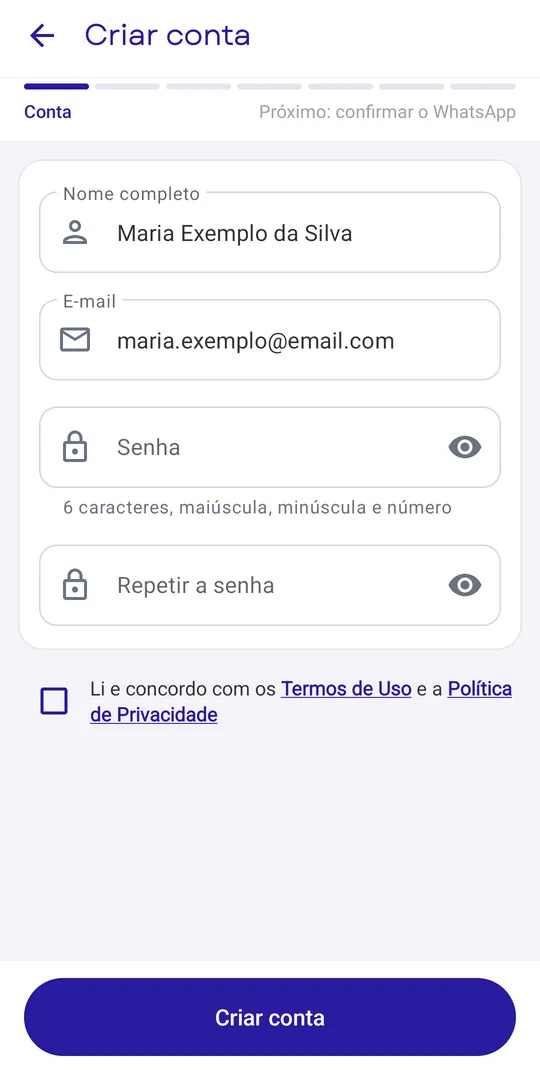
  2. Preencha nome completo, e-mail e a senha (pelo menos 6 caracteres, com letra maiúscula, minúscula e número).
  3. Leia e marque a concordância com os Termos de Uso e a Política de Privacidade.
  4. Toque em Criar conta.

Confirme o e-mail

A Vasky manda um link de confirmação para o seu e-mail. Abra o e-mail, toque no link e, de volta ao app, toque em “Já confirmei, ir para o login” e entre com o e-mail e a senha.

💡Não achou o e-mail? Olhe também em spam, lixo eletrônico ou promoções.
Tela de entrada do app com a opção Quero ser motorista
Toque em “Quero ser motorista”
Tela Criar conta com nome, e-mail e senha
Criar conta
WhatsApp

Confirme o seu WhatsApp

É por ele que a Vasky fala com você.

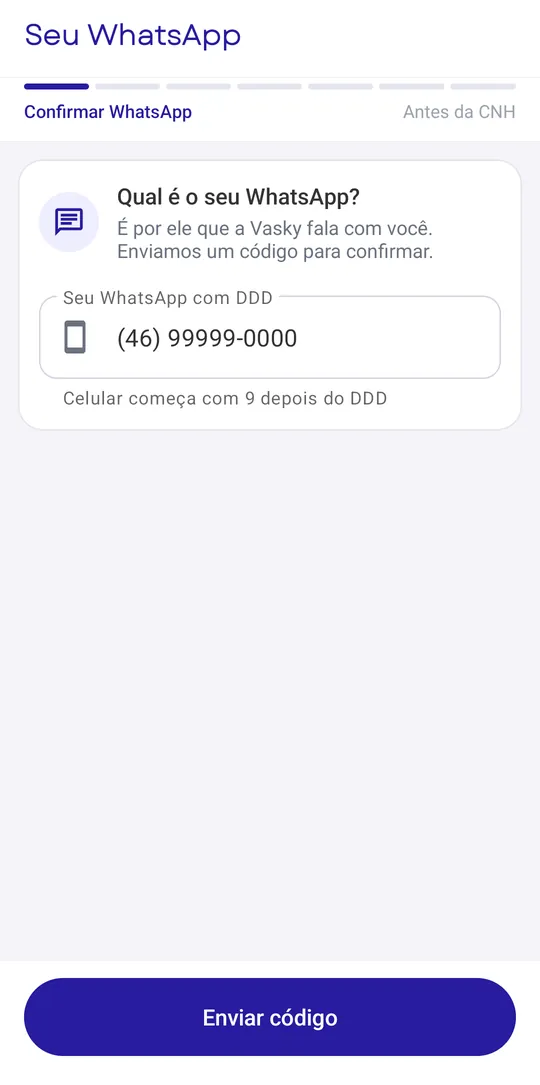
  1. Informe o número com DDD (o celular começa com 9 depois do DDD).
  2. Toque em Enviar código.
  3. Digite o código que chegou no seu WhatsApp e toque em Confirmar.
⏱️O código vale por 10 minutos. Se não chegar, confira o número; quando ele vencer, aparece a opção de reenviar.
Tela Seu WhatsApp com o campo do número
Número com DDD
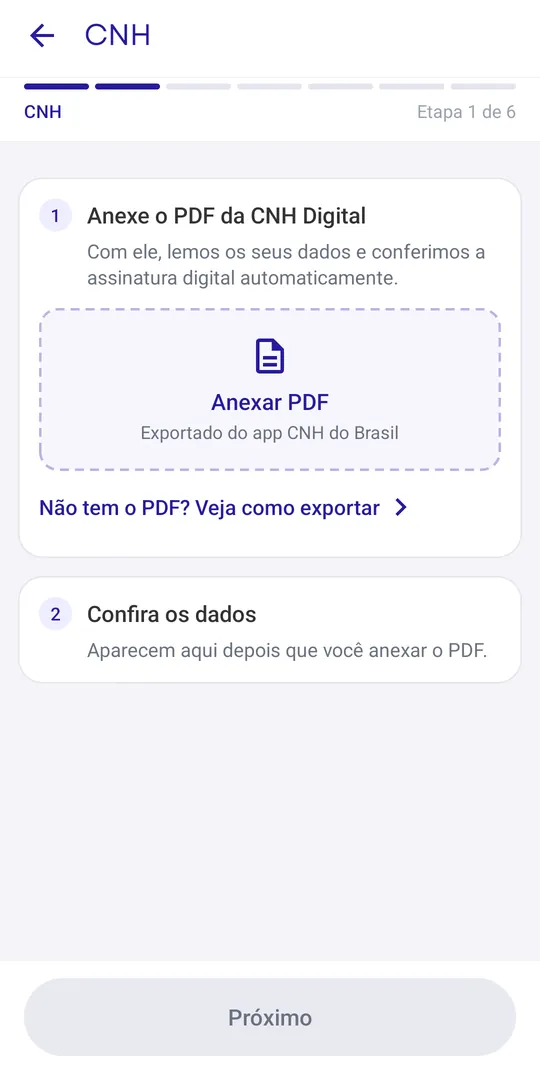
Etapa 1 de 6

CNH: anexe o PDF da CNH Digital

Toque em Anexar PDF e escolha o PDF exportado do app CNH do Brasil. O app lê os seus dados e confere a assinatura digital automaticamente; depois, é só conferir os dados que aparecem.

Como exportar o PDF

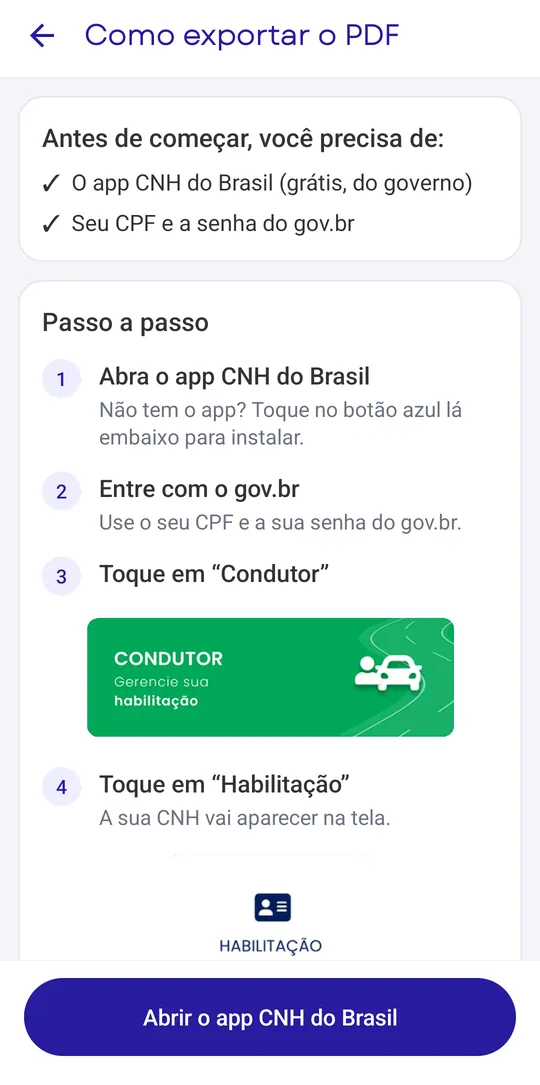
  1. Abra o app CNH do Brasil e entre com o gov.br (CPF e senha).
  2. Toque em “Condutor” e depois em “Habilitação”.
  3. Toque em “Exportar”, escolha a opção de PDF e salve no celular.
  4. Volte para a Vasky, toque em Anexar PDF e escolha o arquivo.
⚠️Anexe o arquivo direto. Não salve de novo, não imprima e não compartilhe o PDF por outro app antes: isso apaga a assinatura digital e o PDF é recusado. Se aconteceu, exporte de novo.

No app, o link “Não tem o PDF? Veja como exportar” abre este passo a passo, com um botão para mandá-lo pelo WhatsApp a alguém de confiança que possa ajudar.

Etapa CNH com o botão Anexar PDF
Anexar o PDF
Tela Como exportar o PDF da CNH
Como exportar, no app
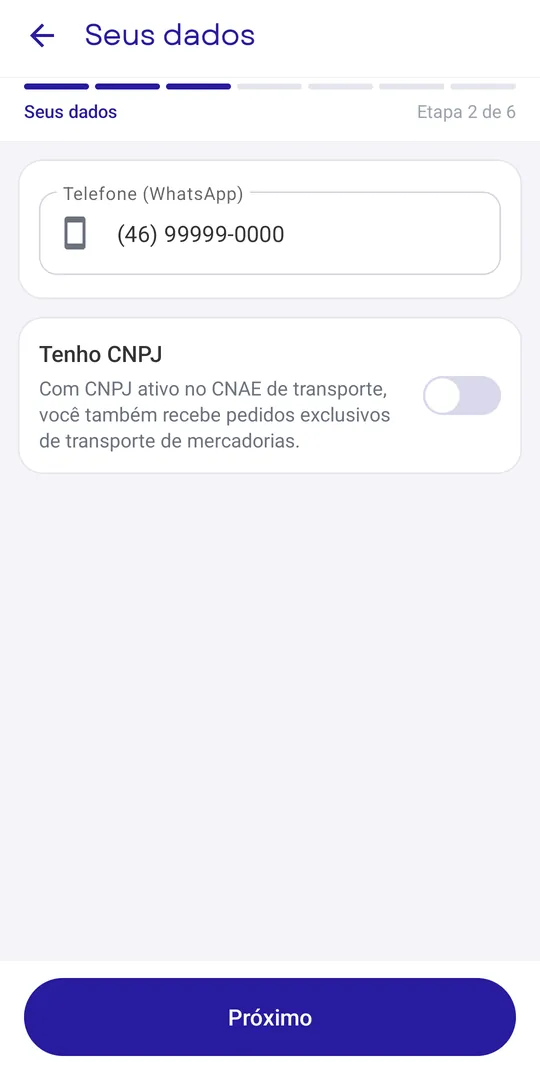
Etapa 2 de 6

Seus dados

O telefone já vem confirmado, e o CPF e a data de nascimento vêm lidos da CNH.

Tenho CNPJ (opcional): ligue se você tem CNPJ ativo com CNAE de transporte. Com ele, você também recebe pedidos exclusivos de transporte de mercadorias.

Etapa Seus dados com o telefone e a opção Tenho CNPJ
Seus dados
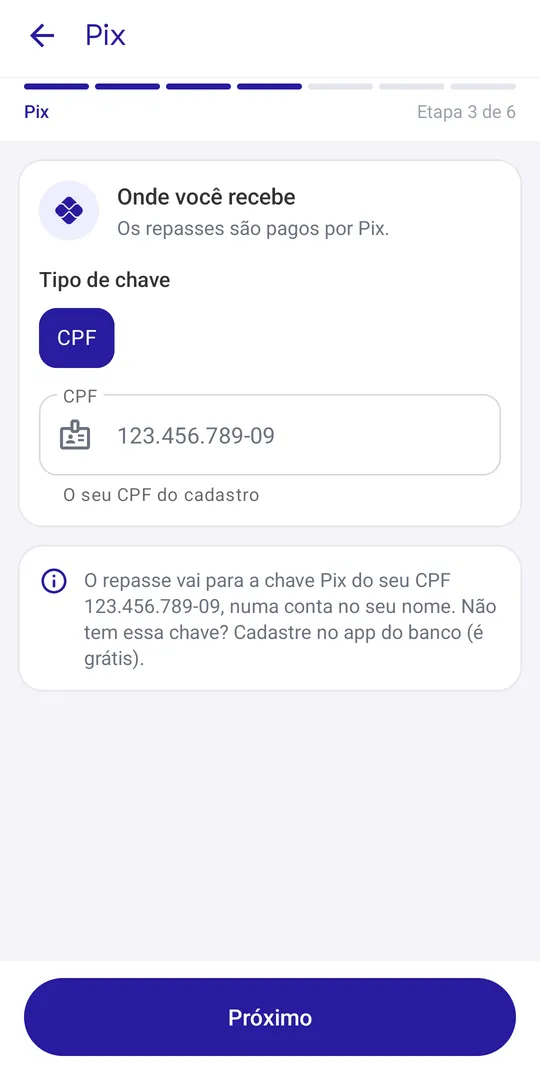
Etapa 3 de 6

Pix: onde você recebe

Os repasses são pagos só por Pix, e a chave é o CPF do seu cadastro (ou o CNPJ, para quem se cadastrou com CNPJ). Assim o dinheiro só vai para uma conta no seu nome.

💡Ainda não tem a chave Pix no seu CPF? Cadastre no app do seu banco; é grátis.
Etapa Pix com a chave CPF
Chave Pix no CPF
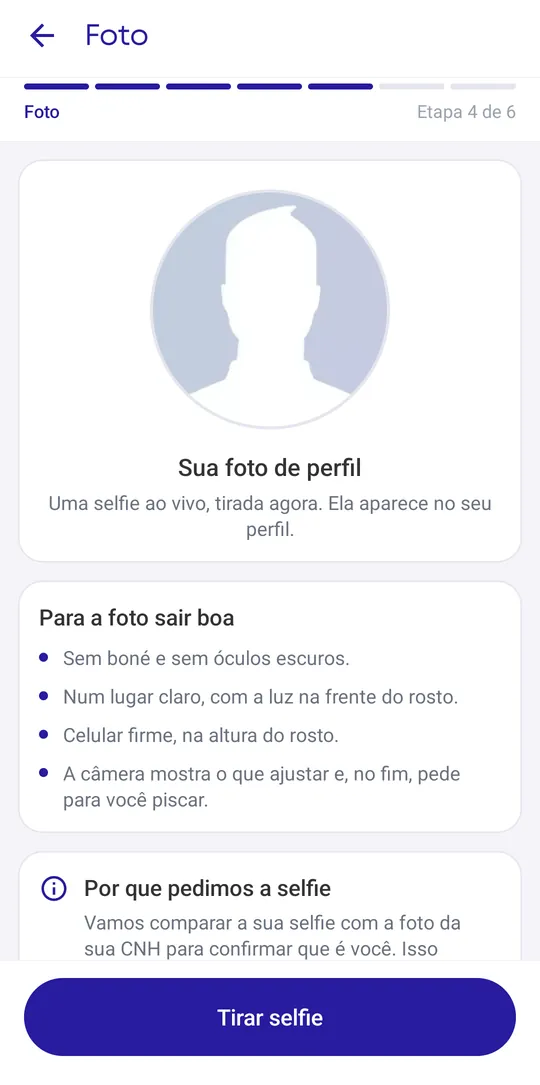
Etapa 4 de 6

Foto: uma selfie ao vivo

Toque em Tirar selfie. A câmera mostra o que ajustar e, no fim, pede para você piscar. A selfie vira a sua foto de perfil e é comparada com a foto da CNH para confirmar que é você (como usamos a sua foto).

Para a foto sair boa:

  • Sem boné e sem óculos escuros.
  • Num lugar claro, com a luz na frente do rosto.
  • Celular firme, na altura do rosto.
Etapa Foto com as dicas para a selfie
Tirar selfie
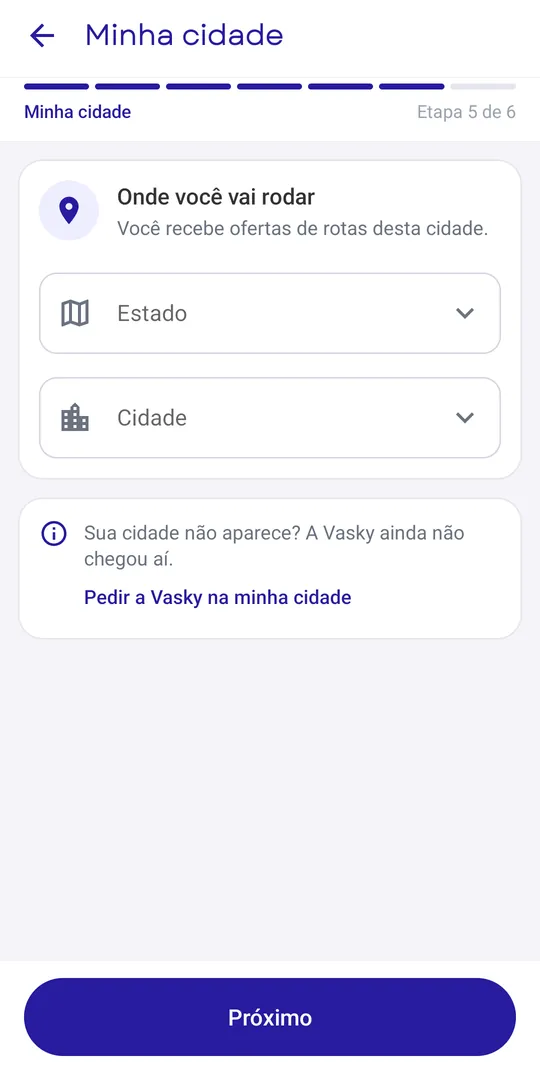
Etapa 5 de 6

Sua cidade

Escolha o estado e a cidade onde você vai rodar. As ofertas de rotas chegam desta cidade.

A sua cidade não aparece? Toque em “Pedir a Vasky na minha cidade”.

Etapa Minha cidade com estado e cidade
Estado e cidade
Etapa 6 de 6

Seu veículo e o envio

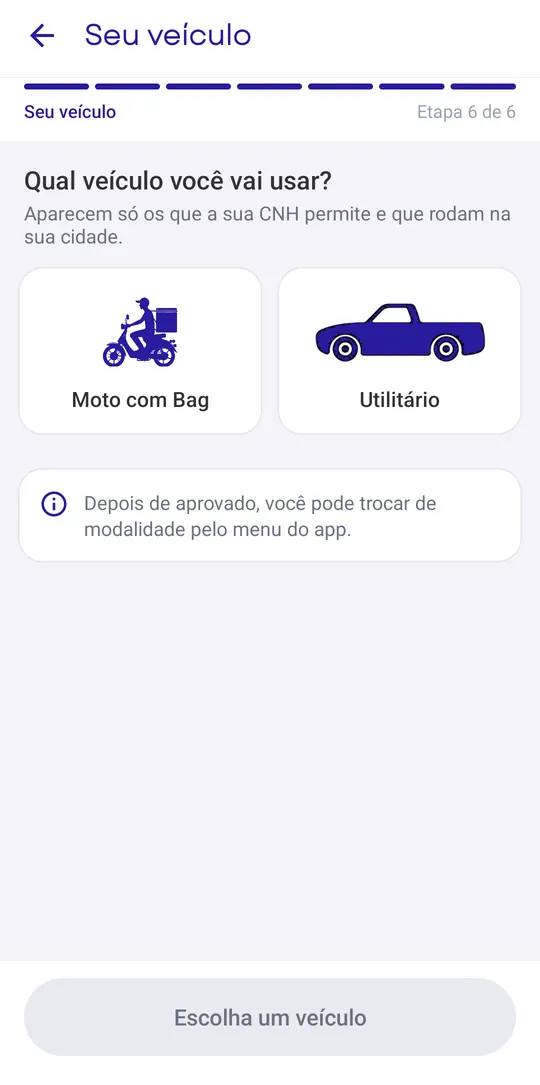
Aparecem só os veículos que a sua CNH permite e que rodam na sua cidade (por exemplo, moto com bag ou baú, carro, van ou utilitário). Escolha um e toque em Enviar cadastro.

Se faltar alguma coisa, o app avisa e leva você direto à etapa certa.

💡Depois de aprovado, você pode trocar de modalidade pelo menu do app.
Etapa Seu veículo com as modalidades
Escolha do veículo
Cadastro enviado

E agora?

  1. A Vasky confere a sua CNH, os seus dados e a sua foto.
  2. O resultado aparece no próprio app. Pode fechar: ao abrir de novo, você vê a situação. Toque em “Avisar quando sair o resultado” para receber a notificação.
  3. Aprovado, é só ficar online para começar a receber ofertas de rotas.

Não aprovado? O app mostra o que precisa corrigir e o botão “Corrigir e enviar de novo”. Se a decisão foi automática e você não concorda, toque em “Pedir revisão”: uma pessoa da equipe confere.

Deu problema com a CNH?

  • A CNH não aparece no app CNH do Brasil: adicione a CNH no próprio app com o número de registro, o código Renach e a validade (estão na CNH de papel).
  • Esqueci a senha do gov.br: na tela de entrada do gov.br, toque em “Esqueci minha senha” e siga os passos.
  • CNH vencida: ela precisa estar válida por pelo menos mais 30 dias. Renove antes de se cadastrar.
  • PDF recusado: exporte de novo e anexe o arquivo direto, sem salvar de novo nem compartilhar por outro app.