Pular para o conteúdo
Entrar no painel

Ajuda para entregadores ›

Ficando online pela primeira vez

Antes de ficar online, o app confere se o celular está pronto para receber ofertas. Veja o que ele pede e como ajustar cada item. As telas abaixo são do app atual.

Passo 1

Toque no botão OFFLINE

Com o cadastro aprovado, abra o app. Na tela inicial, toque no botão OFFLINE, no canto de cima.

Se o celular já estiver pronto, ele vira ONLINE e as ofertas começam a chegar. Se faltar algum ajuste, o app avisa o que fazer (passo 2).

📱As telas do Android mudam de um fabricante para outro (Samsung, Motorola, Xiaomi…). Os nomes podem ser um pouco diferentes, mas os ajustes são os mesmos.
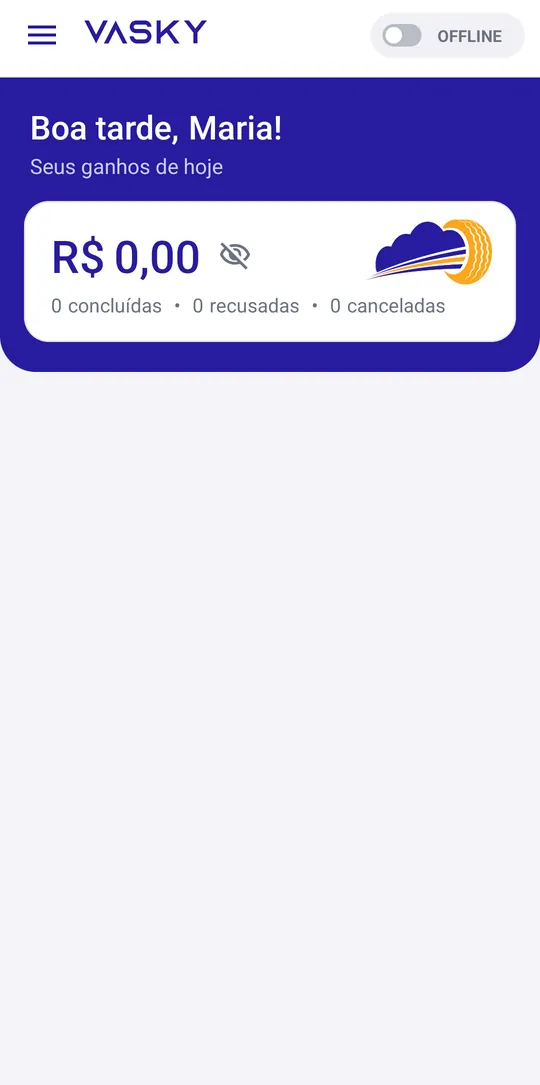
Tela inicial do app com o botão OFFLINE no topo
Botão OFFLINE no topo
Passo 2

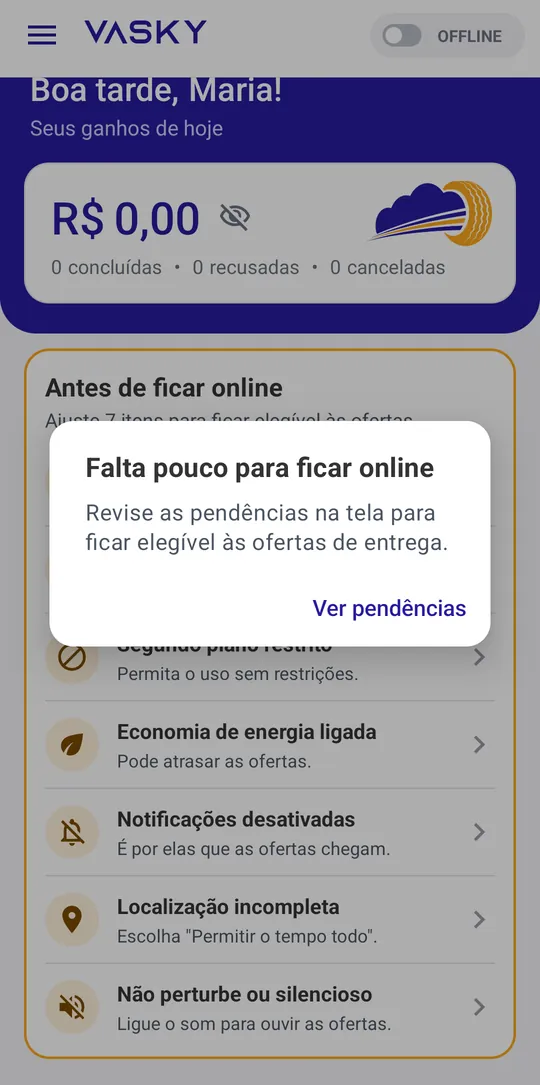
“Falta pouco para ficar online”

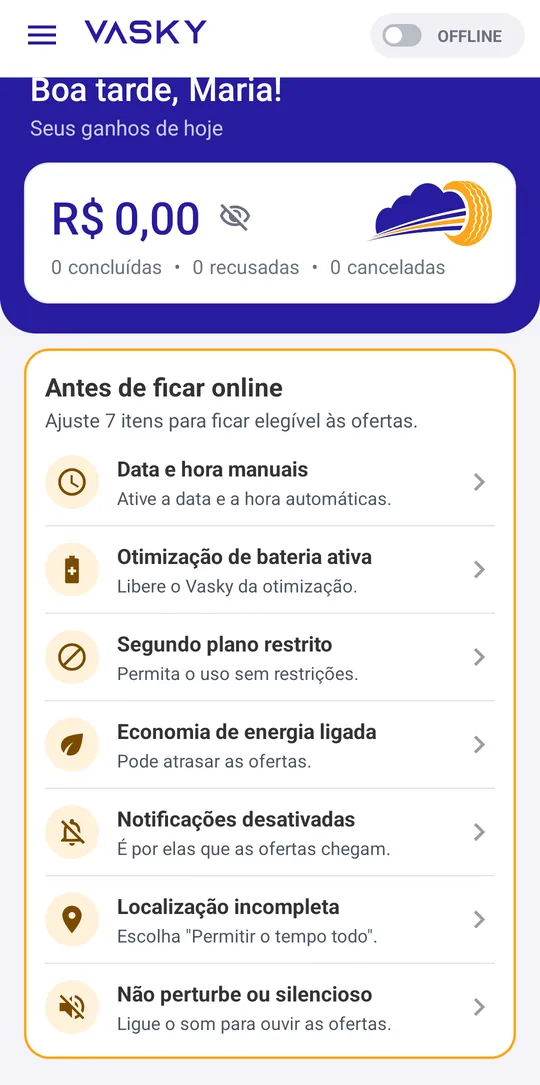
Se algo no celular impede as ofertas de chegar, o app mostra o aviso “Falta pouco para ficar online” e, na tela inicial, o quadro “Antes de ficar online” com cada pendência. Toque no item para abrir o ajuste certo e volte ao app.

  • Data e hora manuais: ative a data e a hora automáticas.
  • Otimização de bateria ativa: libere o Vasky da otimização.
  • Segundo plano restrito: permita o uso sem restrições (passo 5).
  • Economia de energia ligada: desligue; com ela, as ofertas atrasam com a tela apagada.
  • Notificações desativadas: é por elas que as ofertas chegam (passo 4).
  • Localização incompleta: escolha “Permitir o tempo todo” (passo 3).
  • Não perturbe ou silencioso: ligue o som para ouvir as ofertas.
  • E também: sem internet, GPS desligado ou bateria abaixo de 15% (coloque para carregar).

Quando todos os itens estiverem resolvidos, o quadro some e o botão Online funciona.

Aviso Falta pouco para ficar online
O aviso
Quadro Antes de ficar online com a lista de pendências
As pendências na tela inicial
Passo 3

Localização: “Permitir o tempo todo”

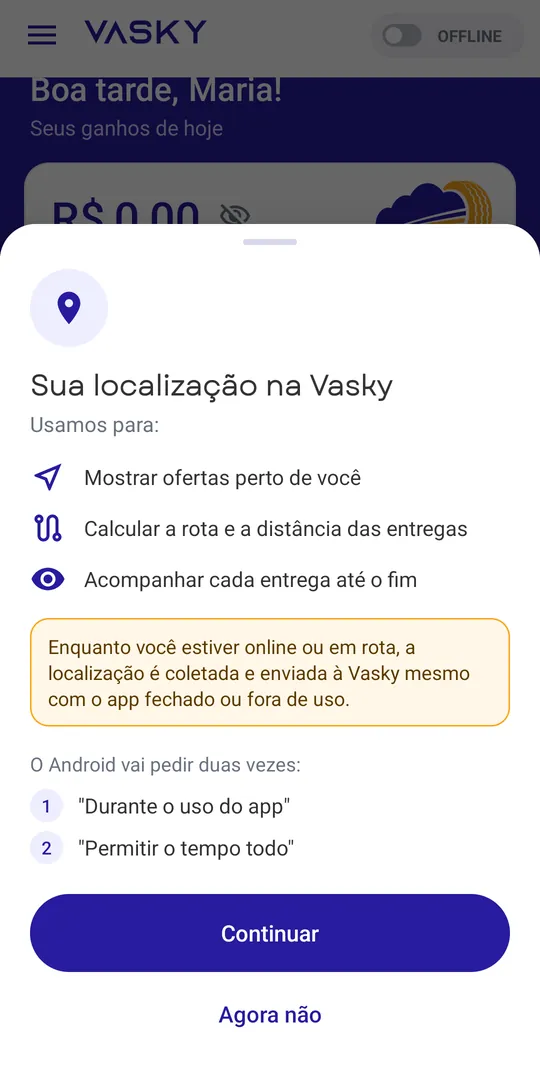
Enquanto você está online ou em rota, a localização é usada para mostrar ofertas perto de você, calcular a rota e a distância e acompanhar cada entrega, mesmo com o app fechado ou fora da tela.

O app explica antes e depois o Android pede duas vezes:

  1. Toque em Continuar e escolha “Durante o uso do app”.
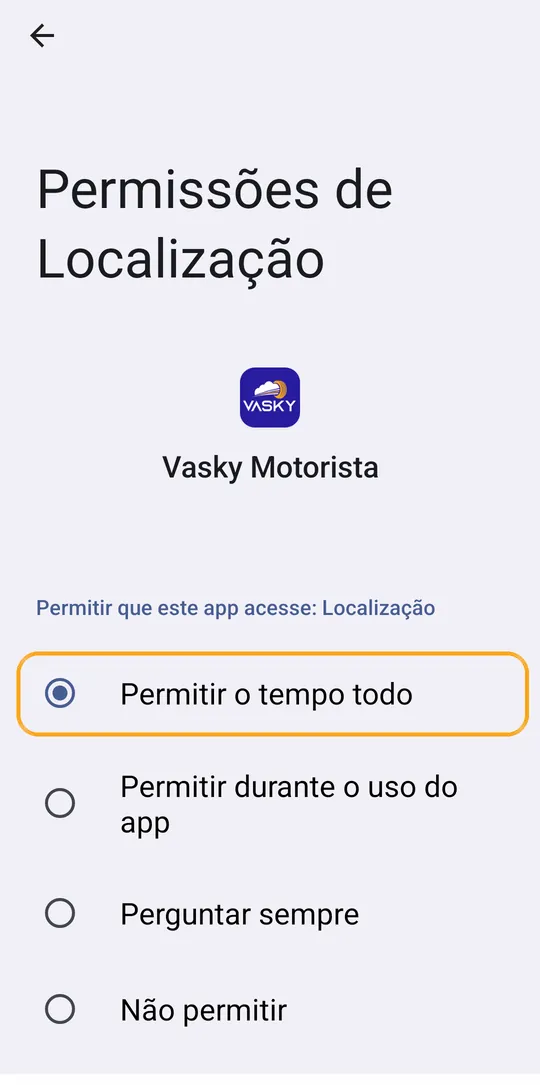
  2. Na segunda vez, toque em Abrir e marque “Permitir o tempo todo”.
💡Já negou sem querer? Abra as configurações do celular › Apps › Vasky Motorista › Permissões › Localização e marque “Permitir o tempo todo”.
Folha Sua localização na Vasky explicando o uso da localização
O app explica
Tela do Android com Permitir o tempo todo marcado
No Android: o tempo todo
Passo 4

Notificações ligadas

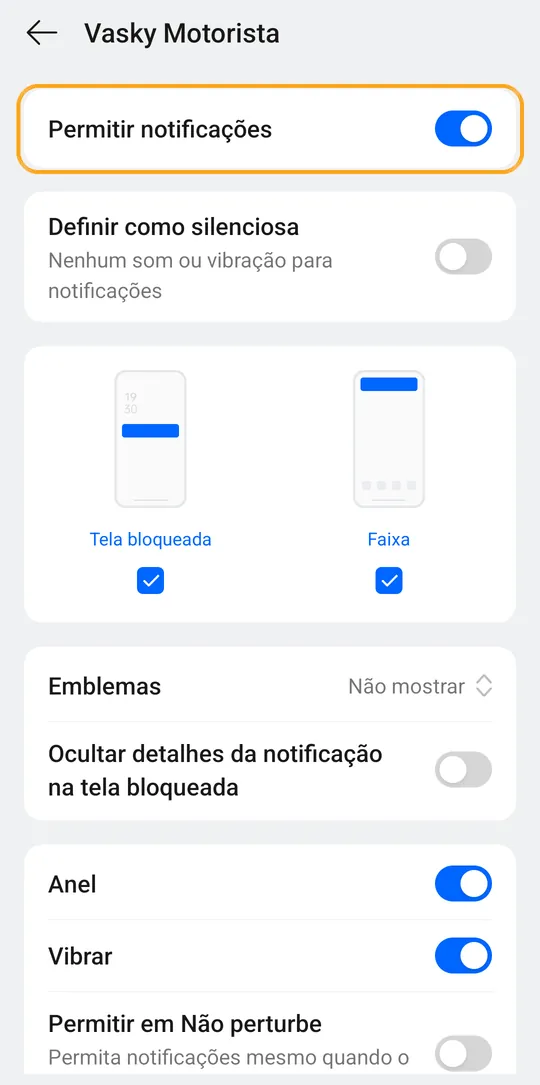
As ofertas chegam por notificação. Deixe “Permitir notificações” ligado para o Vasky Motorista e mantenha o som e a vibração.

Se o app pedir, toque em Permitir. Se elas estiverem desligadas, o item da pendência abre direto esta tela.

Tela de notificações do app no Android com Permitir notificações ligado
Permitir notificações
Passo 5

Bateria: uso em segundo plano sem restrições

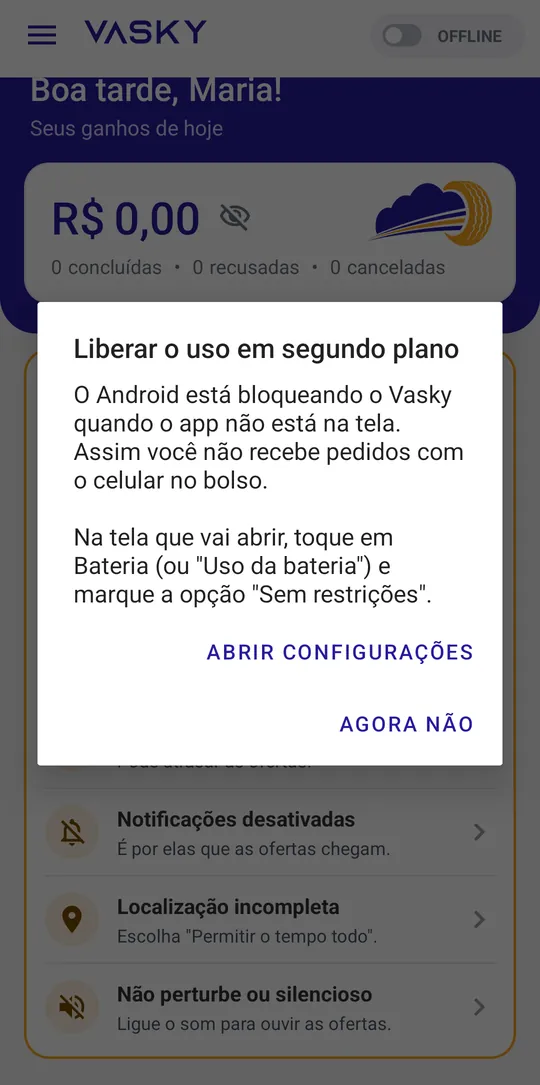
Se o Android bloquear o Vasky quando o app não está na tela, as ofertas não chegam com o celular no bolso.

  1. No aviso do app, toque em Abrir configurações.
  2. Toque em Bateria (ou “Uso da bateria”).
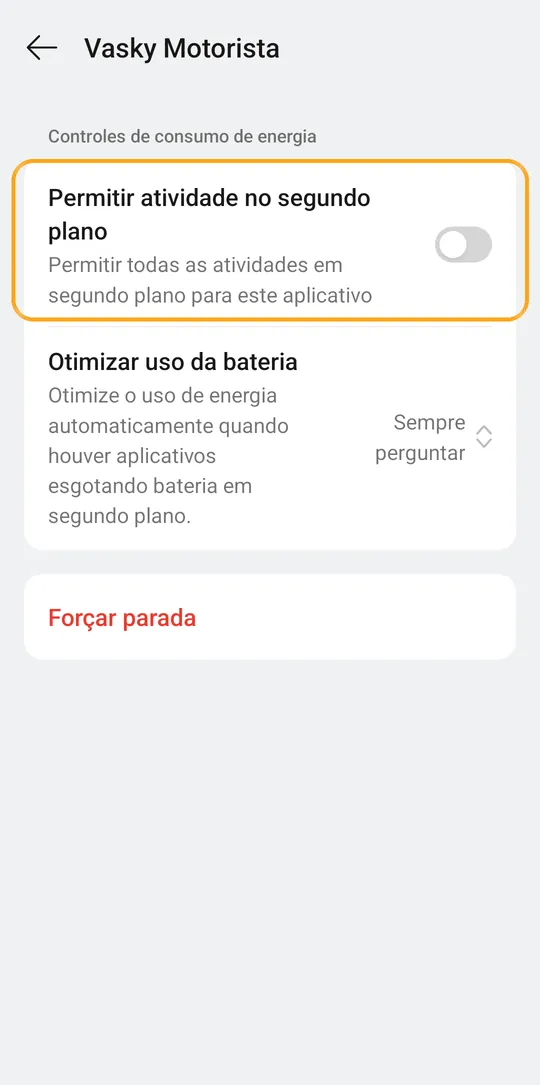
  3. Marque “Sem restrições” ou ligue “Permitir atividade no segundo plano”, conforme o celular.
⚠️Alguns celulares (Xiaomi, Realme, Samsung…) têm também uma opção própria para deixar apps iniciarem sozinhos. Se as ofertas só chegam com o app aberto, procure por ela nas configurações do app.
Aviso Liberar o uso em segundo plano
O aviso do app
Tela de bateria do Android com Permitir atividade no segundo plano destacado
Ligue o segundo plano
Passo 6

Mostrar sobre outros apps

Para a oferta aparecer mesmo quando você está com outro app aberto (mapa, música, WhatsApp), permita que o Vasky apareça sobre outros apps.

Nas configurações do celular › Apps › Vasky Motorista › “Exibir sobre outros aplicativos” (ou “Sobreposição”) › Permitir. O “Verificar meu app” mostra se está ligado e tem o botão Ajustar.

Pronto

Você está online

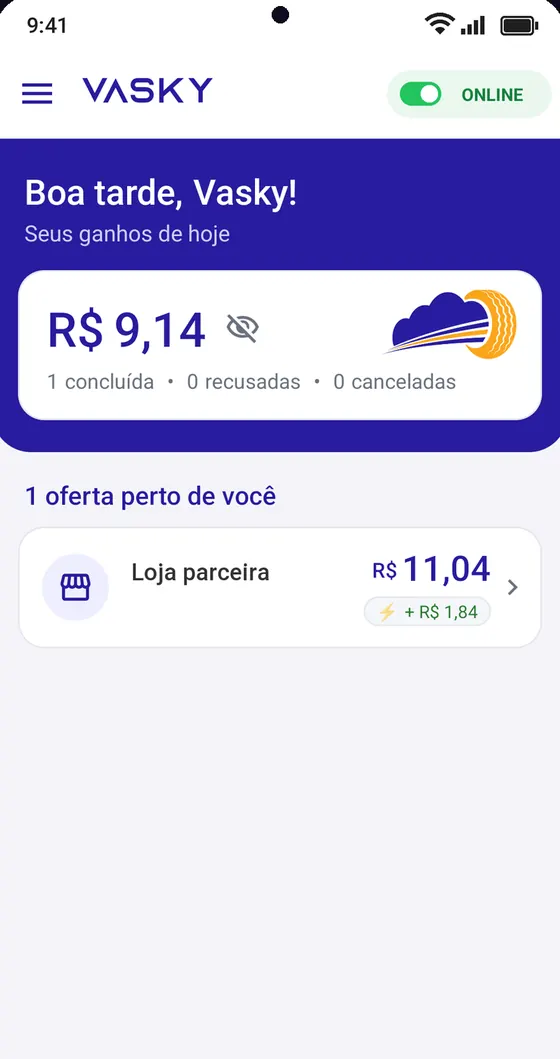
Com tudo ajustado, o botão fica ONLINE e as ofertas perto de você aparecem na tela inicial e por notificação. Você vê o valor, a distância e o tempo antes de aceitar.

Para parar de receber ofertas, toque de novo no botão e fique OFFLINE.

Tela inicial online com uma oferta perto
Online, com uma oferta perto
Ofertas não chegam?

Use o “Verificar meu app”

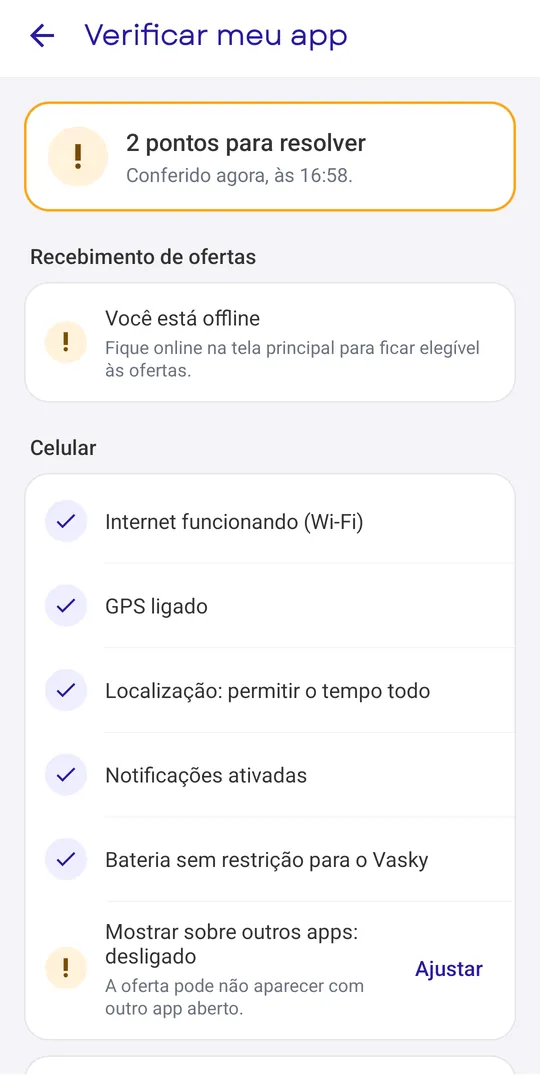
No menu ☰ do app, toque em Ajuda e depois em “Verificar meu app”. Em segundos ele confere o que pode impedir as ofertas de chegar: se você está online, a conexão, o GPS, as permissões, a bateria, o som e o “mostrar sobre outros apps”.

Cada ponto com problema tem o botão Ajustar, que abre a tela certa do celular. Ele só confere: não muda nada sozinho.

Tela Verificar meu app com os pontos conferidos
Verificar meu app