Pular para o conteúdo
Entrar no painel

Ajuda para entregadores ›

Aceitar e fazer uma rota

Da oferta até o “Você ganhou”: o que aparece em cada etapa da rota e o que fazer, inclusive quando o cliente não está, o pedido não cabe ou é preciso cancelar. As telas abaixo são de uma rota de teste real, com os nomes e os endereços escondidos.

A oferta

Veja tudo antes de aceitar

Com você online, as ofertas chegam por notificação e aparecem na tela inicial em “oferta perto de você”. Toque nela para abrir.

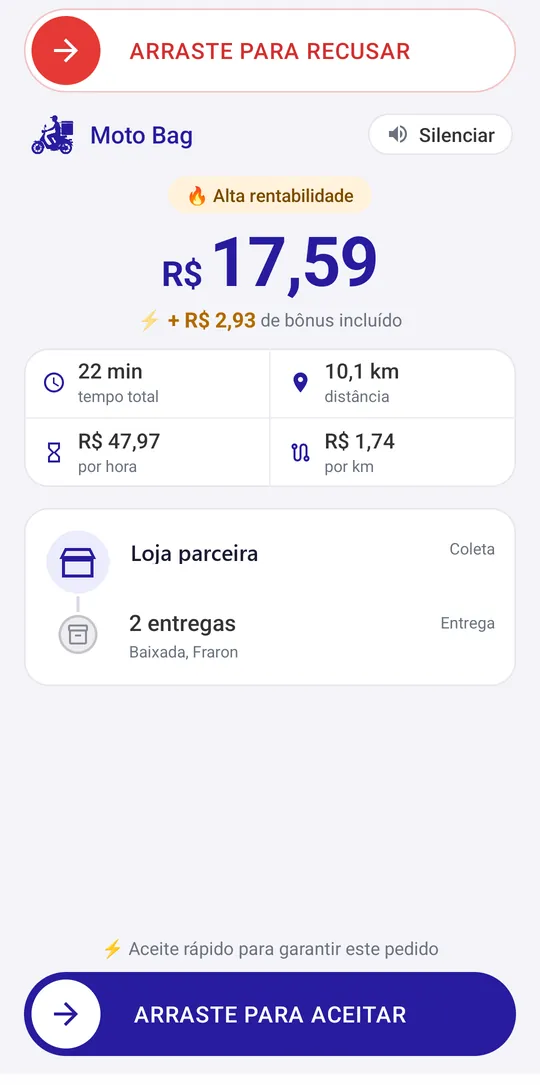
A tela da oferta mostra:

  • quanto você recebe (com o bônus, quando tem);
  • o tempo total e a distância da rota;
  • o ganho por hora e por km;
  • a loja da coleta e quantas entregas, com os bairros.

Para aceitar, arraste “ARRASTE PARA ACEITAR”, embaixo. Para recusar, arraste “ARRASTE PARA RECUSAR”, em cima. O botão Silenciar para o som da oferta.

💡O arraste evita aceitar ou recusar sem querer: deslize o botão até o fim.
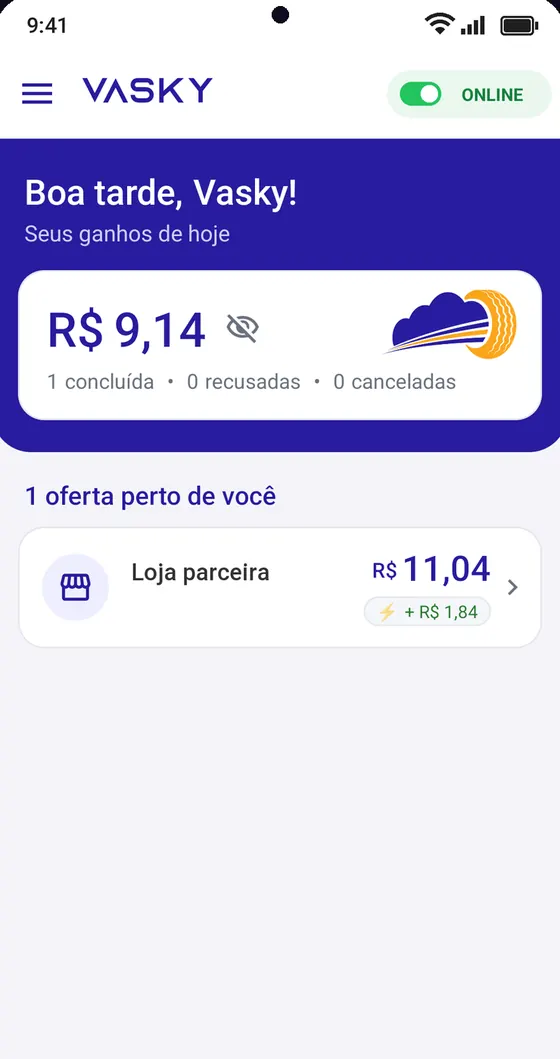
Tela inicial com uma oferta perto
A oferta na tela inicial
Tela da oferta com valor, tempo, distância, loja e entregas
A oferta aberta
Etapa 1 de 4 · Aceita

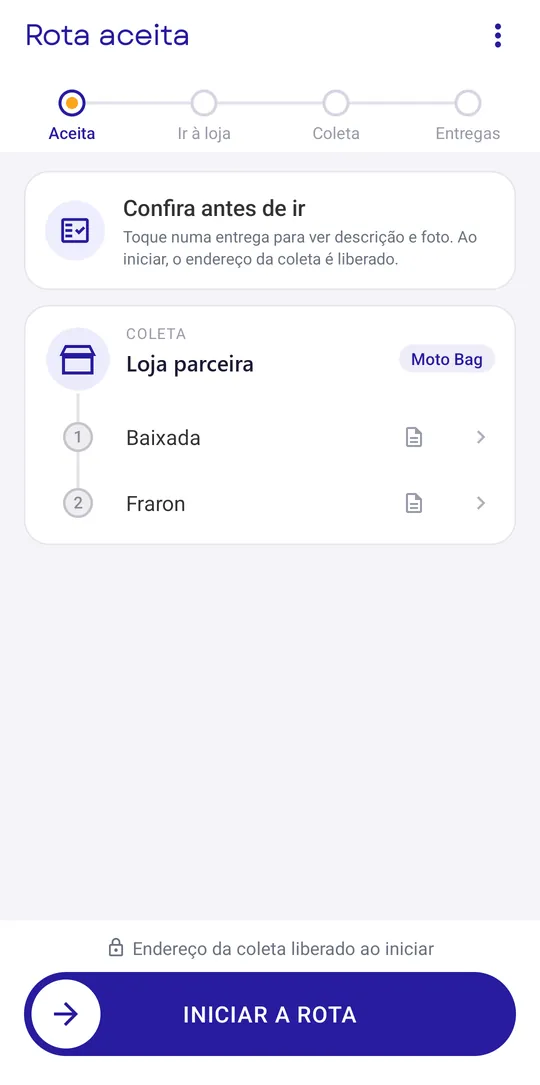
Confira antes de ir

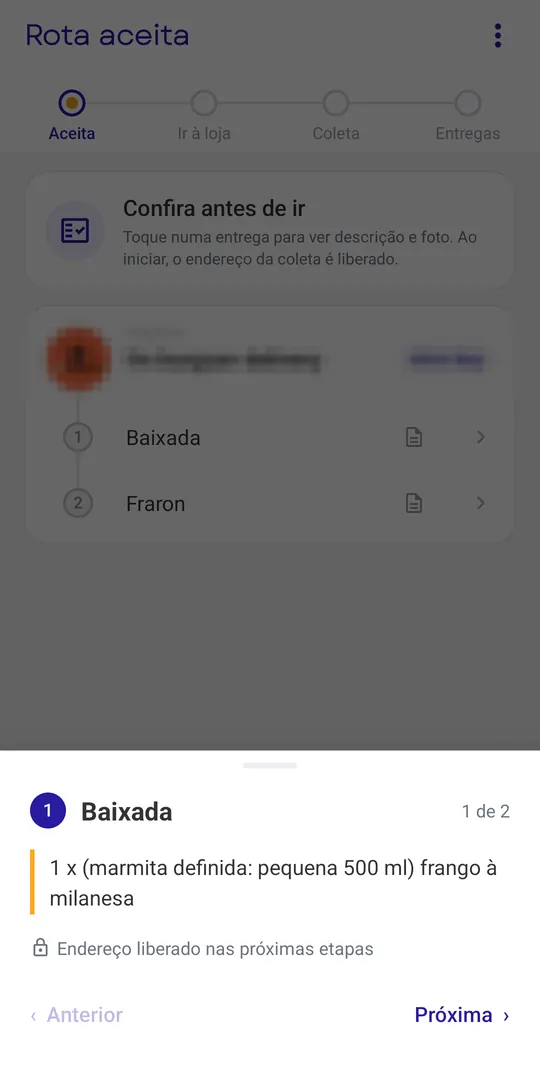
Rota aceita: a tela mostra a loja e a lista das entregas. Toque numa entrega para ver a descrição e a foto que a loja mandou (o endereço do cliente aparece nas próximas etapas).

Pronto para sair? Arraste “INICIAR A ROTA”. O endereço da loja é liberado ao iniciar.

⋮No menu ⋮ de cada etapa ficam o Resumo da rota (ganhos, rendimento e tempo), a Ajuda e, quando precisar, Cancelar rota.
Rota aceita com a lista de entregas
Rota aceita
Detalhe de uma entrega com o pedido da loja
Detalhe da entrega
Etapa 2 de 4 · Ir à loja

A caminho da coleta

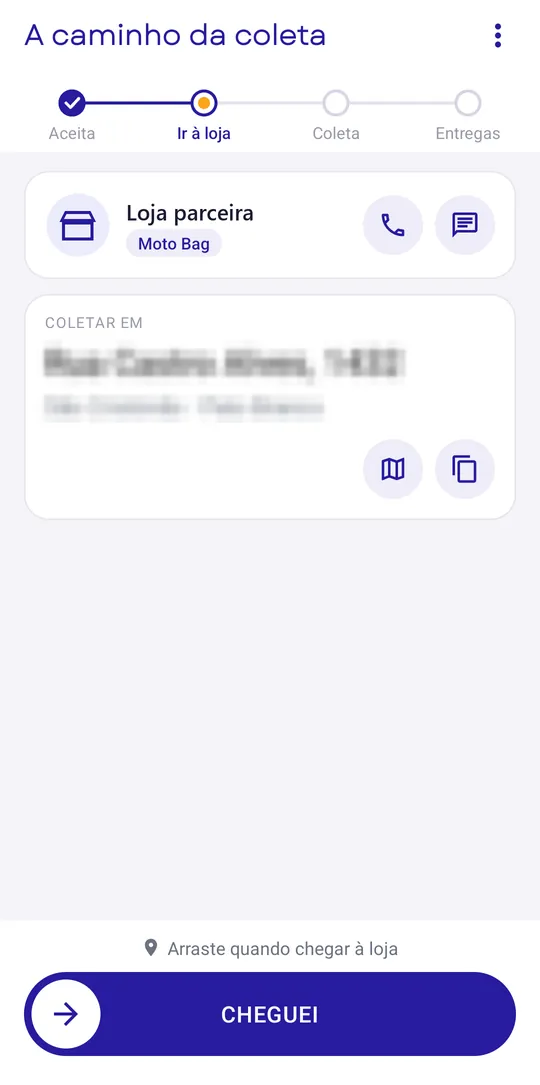
Aparece o endereço da loja, com os botões para ligar ou mandar WhatsApp para a loja, navegar no seu app de mapa e copiar o endereço.

Quando chegar, arraste “CHEGUEI”. O app confere se você está na loja.

Tela A caminho da coleta com o endereço da loja
A caminho da loja
Etapa 3 de 4 · Coleta

Confira cada pedido

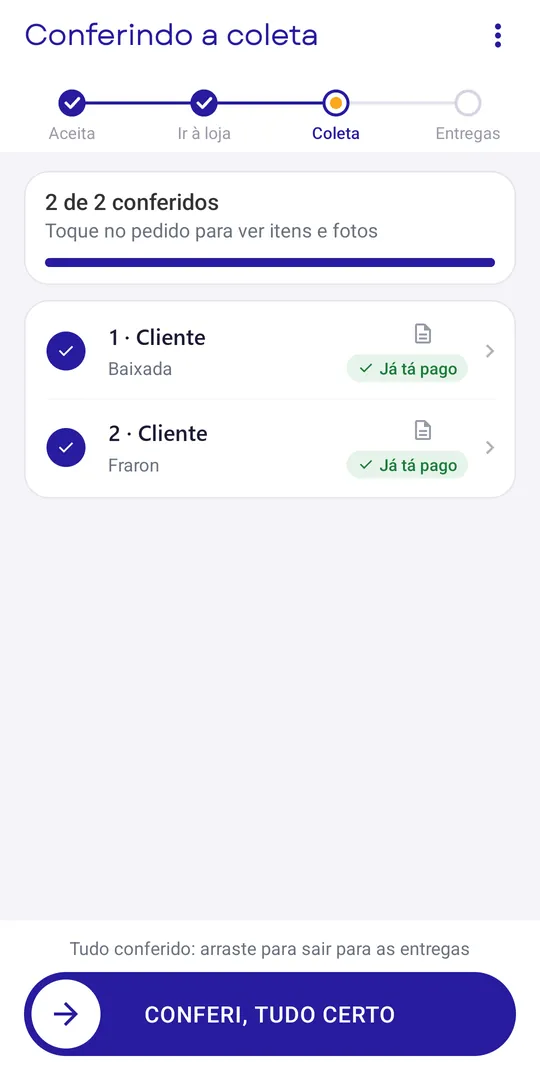
  1. Toque no pedido para ver os itens e as fotos.
  2. Marque cada pedido como conferido.
  3. Com tudo conferido, arraste “CONFERI, TUDO CERTO” para sair para as entregas.

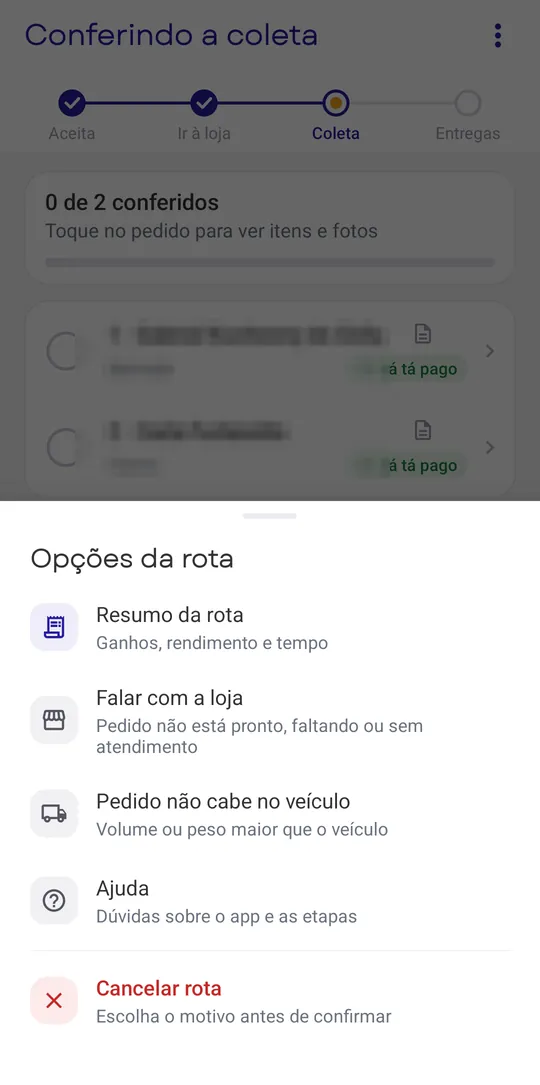
Algo errado na loja? No menu ⋮:

  • Falar com a loja: pedido não está pronto, está faltando ou sem atendimento.
  • Pedido não cabe no veículo: volume ou peso maior que o veículo.
  • Cancelar rota: escolha o motivo antes de confirmar.
Coleta com os pedidos conferidos
Pedidos conferidos
Opções da rota na coleta
O menu ⋮ na coleta
Etapa 4 de 4 · Entregas

Uma entrega por vez

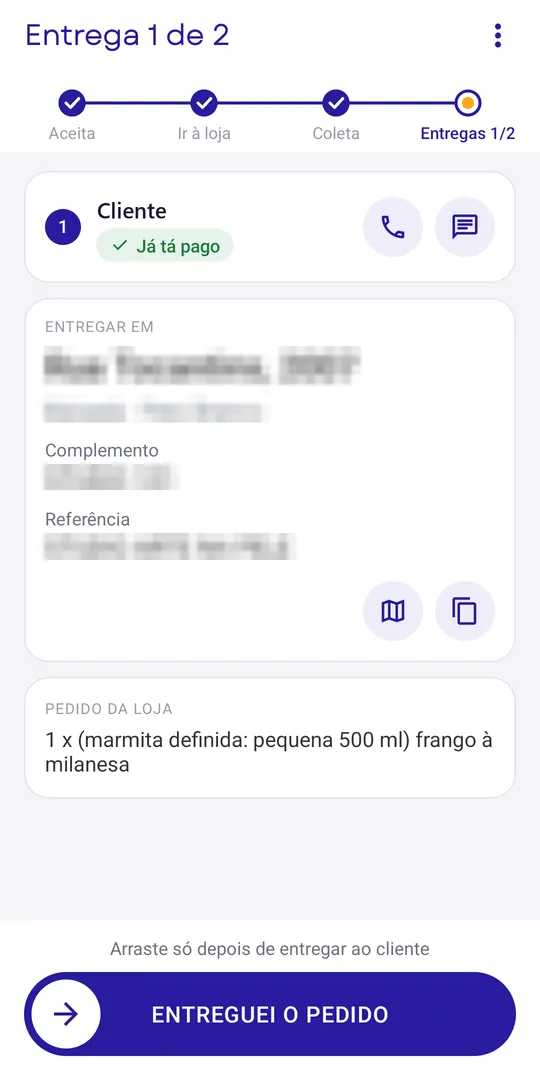
Para cada entrega aparecem o cliente, o endereço com complemento e referência, os botões para ligar, mandar WhatsApp e navegar, e o pedido da loja.

Arraste “ENTREGUEI O PEDIDO” só depois de entregar ao cliente. Se a loja pediu provas (ou se você estiver longe do endereço), o app pede antes de registrar.

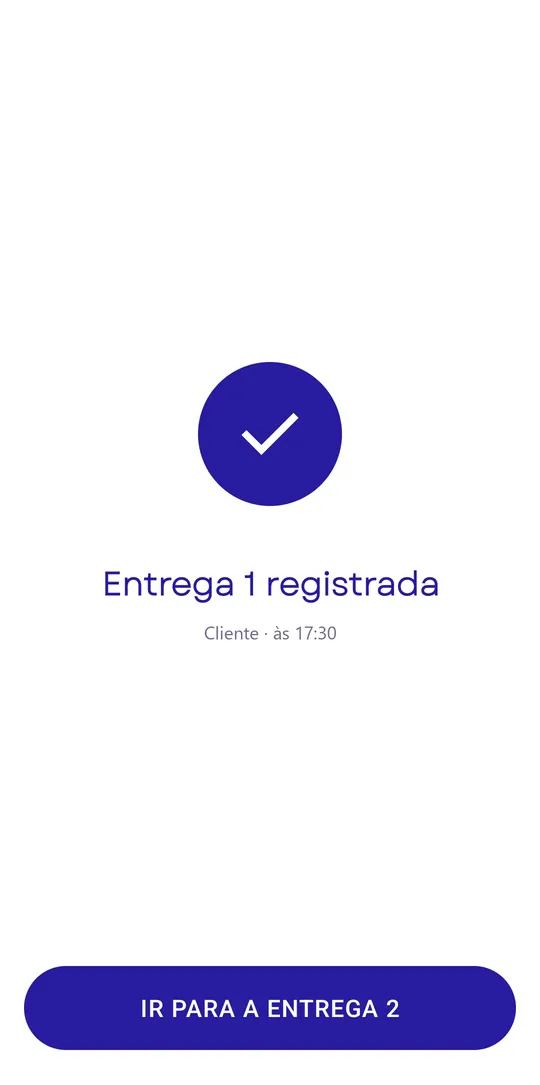
Entrega registrada: toque em “IR PARA A ENTREGA 2” e repita até a última.

Tela da entrega com o endereço do cliente
A entrega
Entrega 1 registrada
Entrega registrada
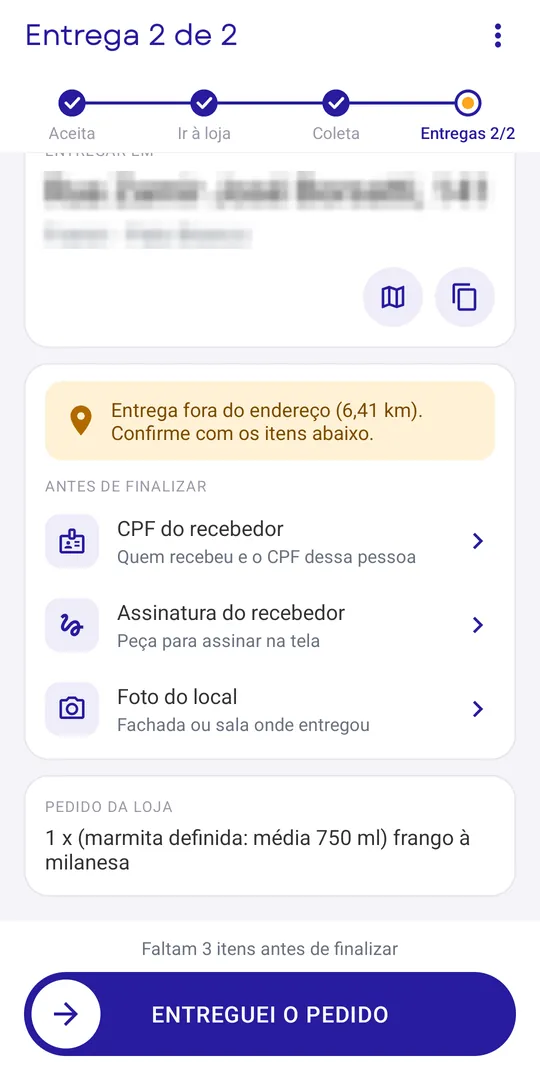
Provas da entrega

“Antes de finalizar”

Quando a loja pede, ou quando você confirma a entrega longe do endereço, o cartão “Antes de finalizar” mostra o que falta. Faça na ordem:

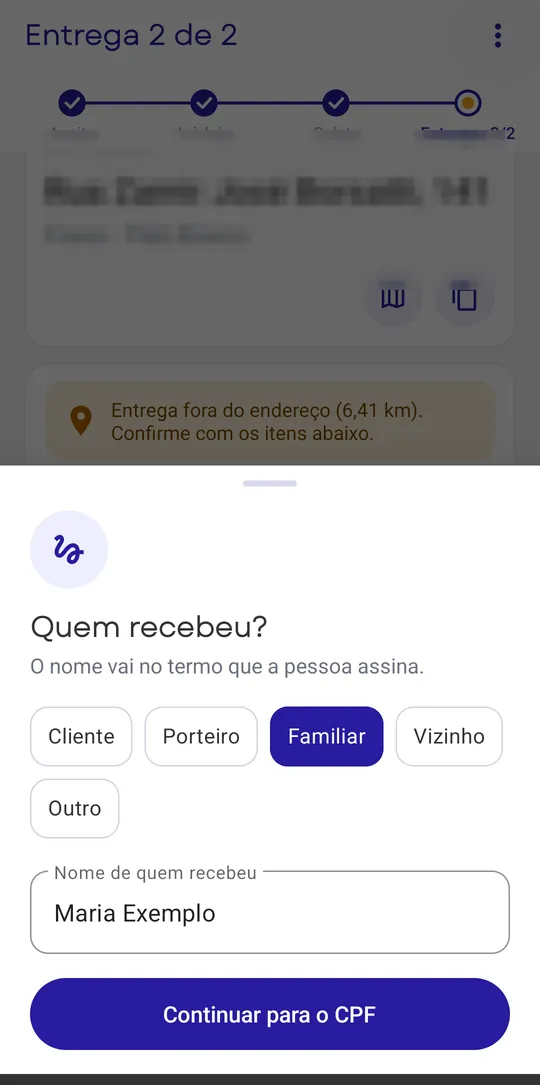
  1. Quem recebeu: o vínculo (cliente, porteiro, familiar, vizinho ou outro) e o nome.
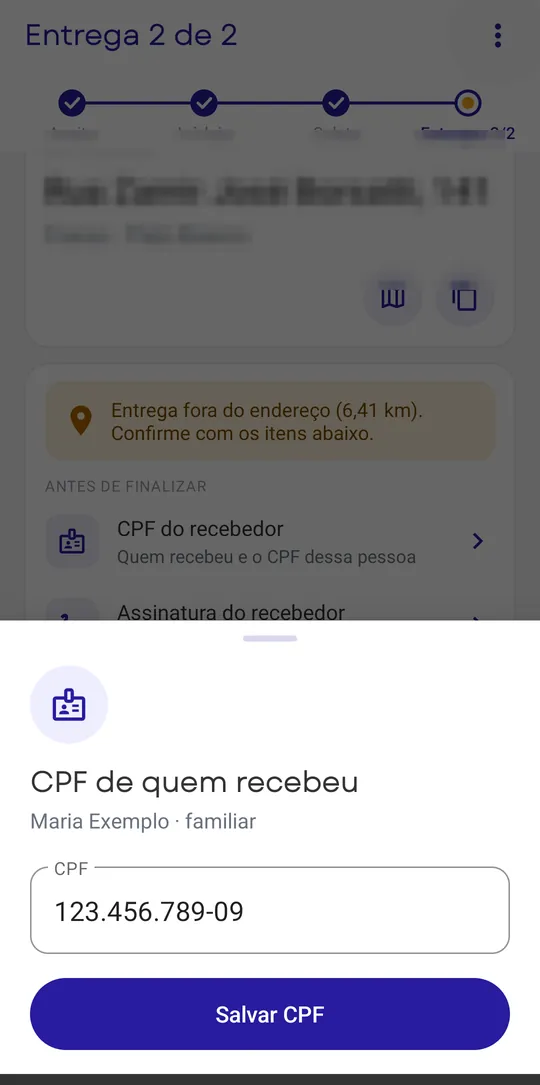
  2. CPF de quem recebeu.
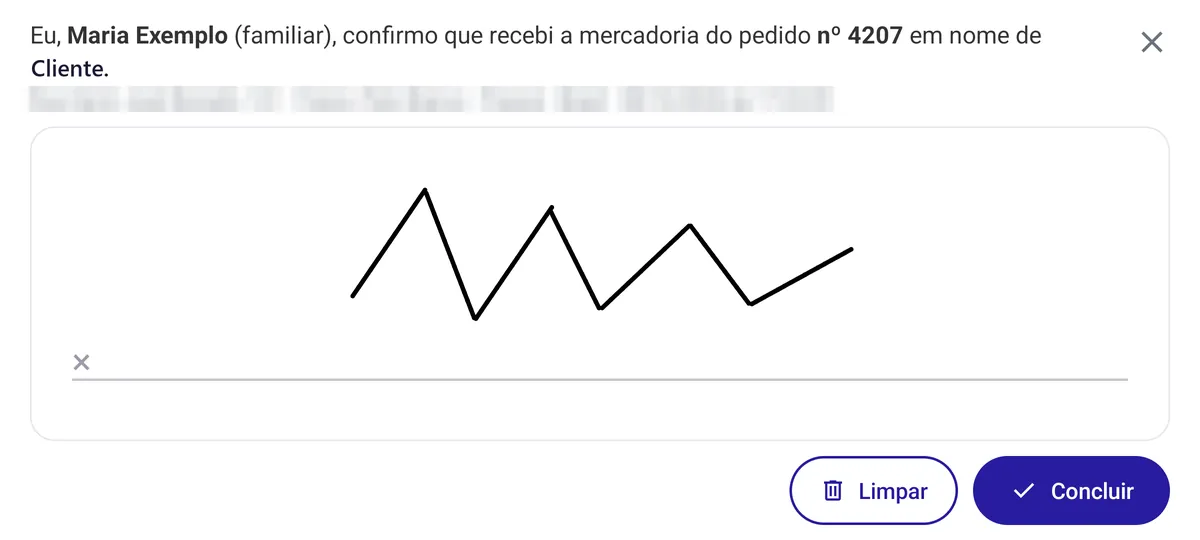
  3. Assinatura: a tela fica deitada, com o termo; a pessoa assina com o dedo e toca em Concluir.
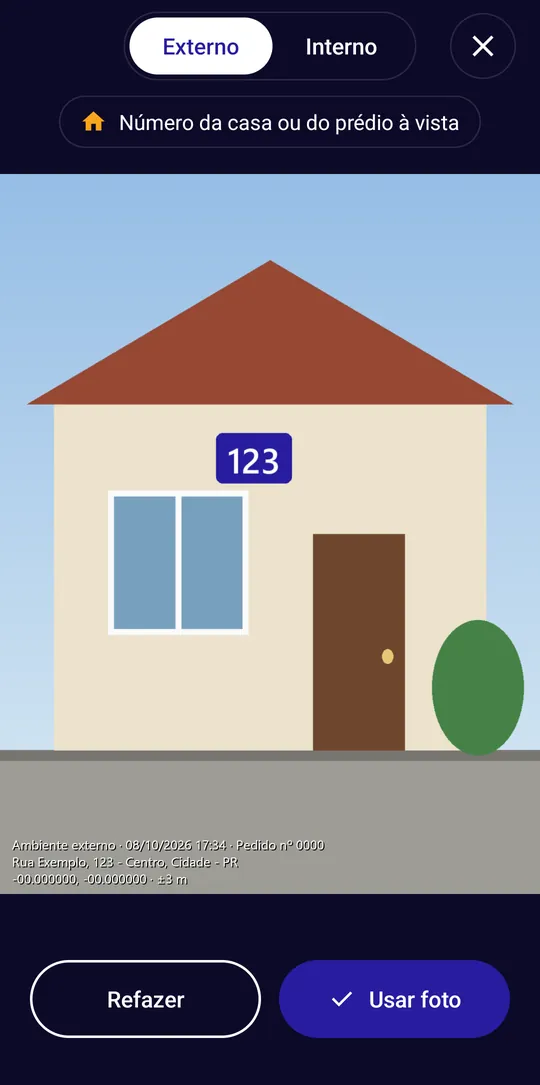
  4. Foto do local: escolha Externo (fachada, com o número à vista) ou Interno (sala onde entregou) e toque em Usar foto.

Com os três itens prontos, arraste “ENTREGUEI O PEDIDO”.

Cartão Antes de finalizar com CPF, assinatura e foto
O que falta
Folha Quem recebeu com o vínculo e o nome
Quem recebeu
Provas da entrega

CPF, assinatura e foto

O CPF fica salvo junto com o nome de quem recebeu. A assinatura vai no termo “confirmo que recebi a mercadoria do pedido…”. A foto ganha a data, a hora e o local da entrega.

📸Toque em Dicas para a foto na câmera. Se não conseguir tirar a foto, use “Não consigo tirar a foto”.
☁️A foto e a assinatura sobem na hora. Sem internet, elas ficam guardadas e sobem sozinhas quando a conexão voltar.
CPF de quem recebeu
CPF
Foto do local tirada, com Refazer e Usar foto
Foto do local
Provas da entrega

A assinatura, com a tela deitada

Vire o celular, mostre o termo para quem recebeu e peça para assinar acima da linha. Limpar apaga e começa de novo; Concluir salva.

Tela de assinatura deitada com o termo
Assinatura
Longe do endereço

Entregou em outro lugar?

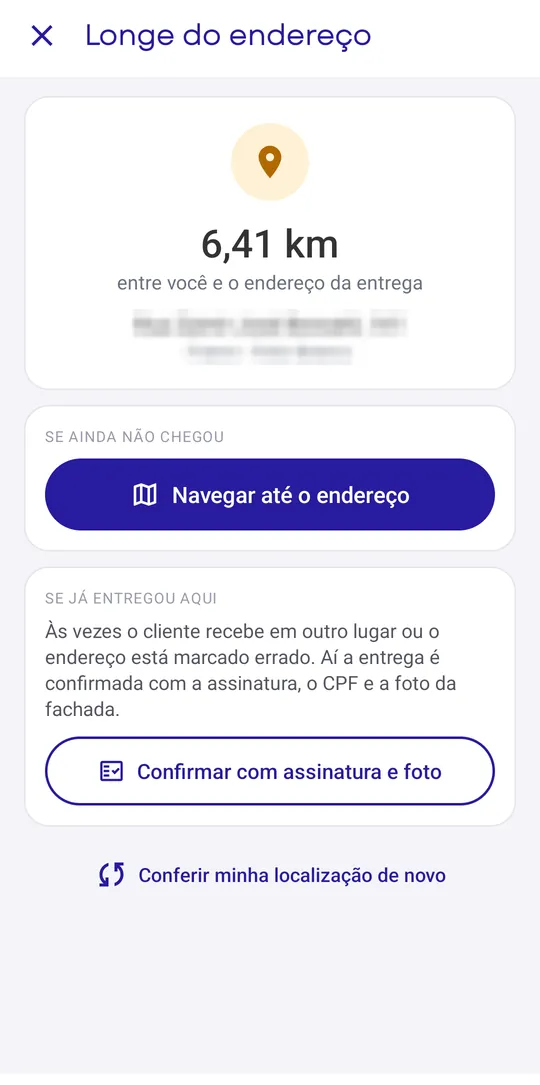
Se você arrastar “ENTREGUEI O PEDIDO” longe do endereço, o app mostra a distância e duas saídas:

  • Se ainda não chegou: Navegar até o endereço.
  • Se já entregou ali (o cliente recebeu em outro lugar ou o endereço estava errado no mapa): Confirmar com assinatura e foto, que abre as provas acima.

Achou que o GPS errou? Toque em “Conferir minha localização de novo”.

Tela Longe do endereço com a distância e as opções
Longe do endereço
Fim da rota

Rota finalizada

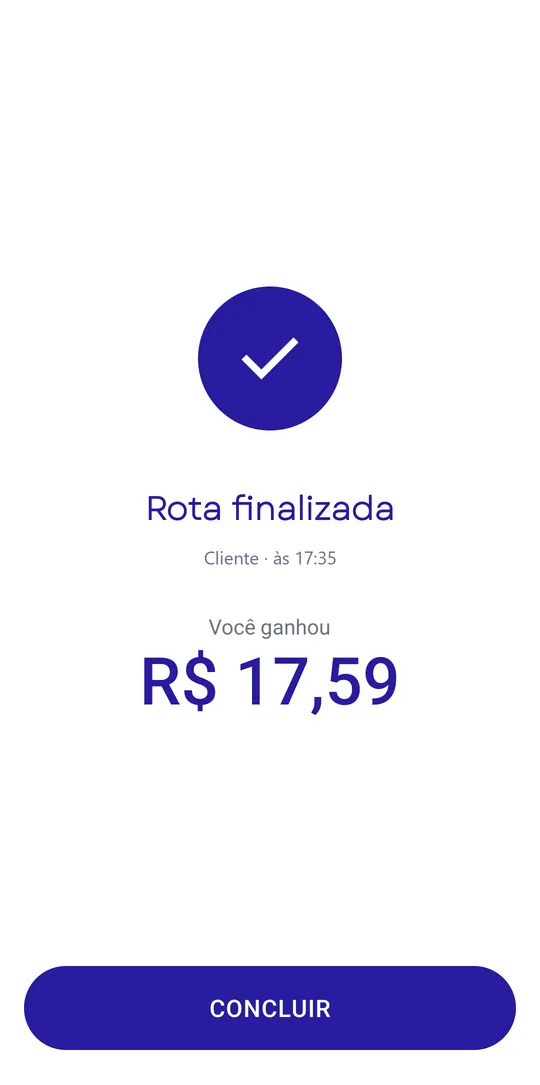
Depois da última entrega, aparece “Você ganhou” com o valor da rota. Toque em CONCLUIR para voltar à tela inicial, já pronto para a próxima oferta.

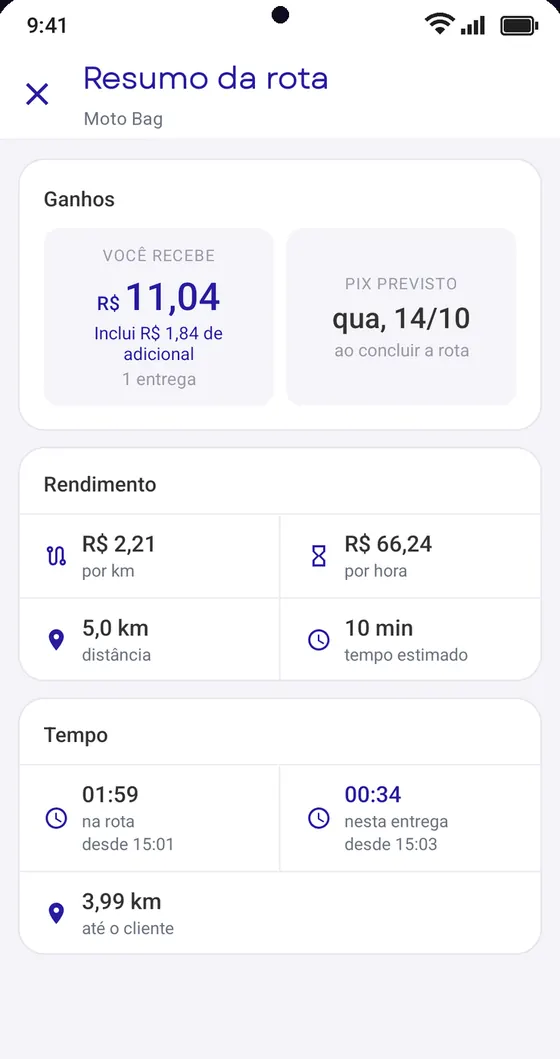
O Resumo da rota (no menu ⋮ durante a rota e no histórico) mostra o que você recebeu, o rendimento por km e por hora e os tempos.

Rota finalizada com o valor ganho
Você ganhou
Resumo da rota com ganhos, rendimento e tempo
Resumo da rota
Algo deu errado?

As saídas do menu ⋮

Em cada etapa, o menu ⋮ mostra só o que vale ali:

  • Falar com a loja: não acha a loja, imprevisto, loja fechada ou pedido não está pronto.
  • Pedido não cabe no veículo (na coleta): veja abaixo.
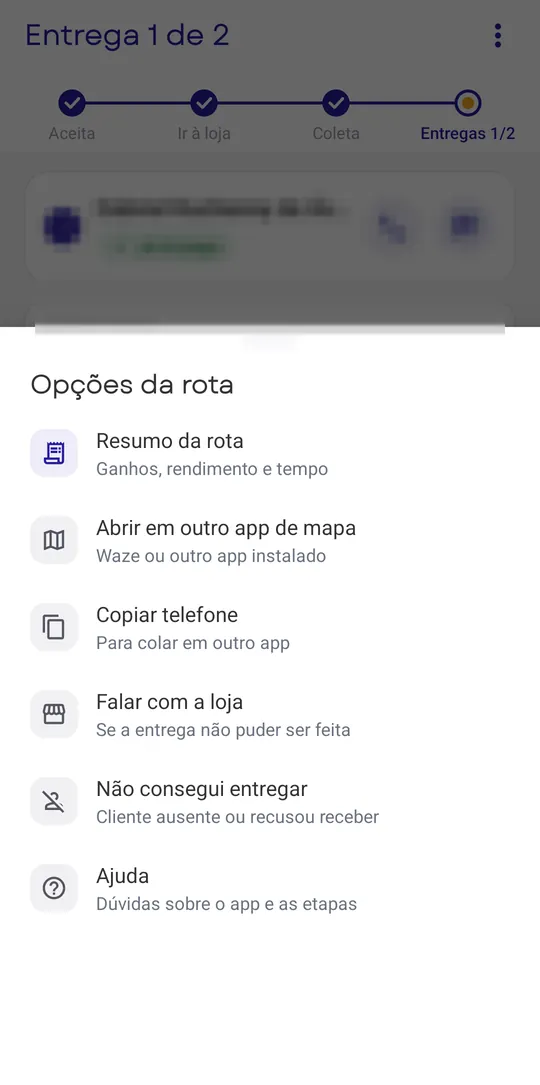
  • Não consegui entregar (na entrega), quando o cliente está ausente ou recusou receber: veja abaixo.
  • Cancelar rota: veja abaixo.
Opções da rota na entrega, com Não consegui entregar
O menu ⋮ na entrega
Cliente ausente ou recusou

“Não consegui entregar”

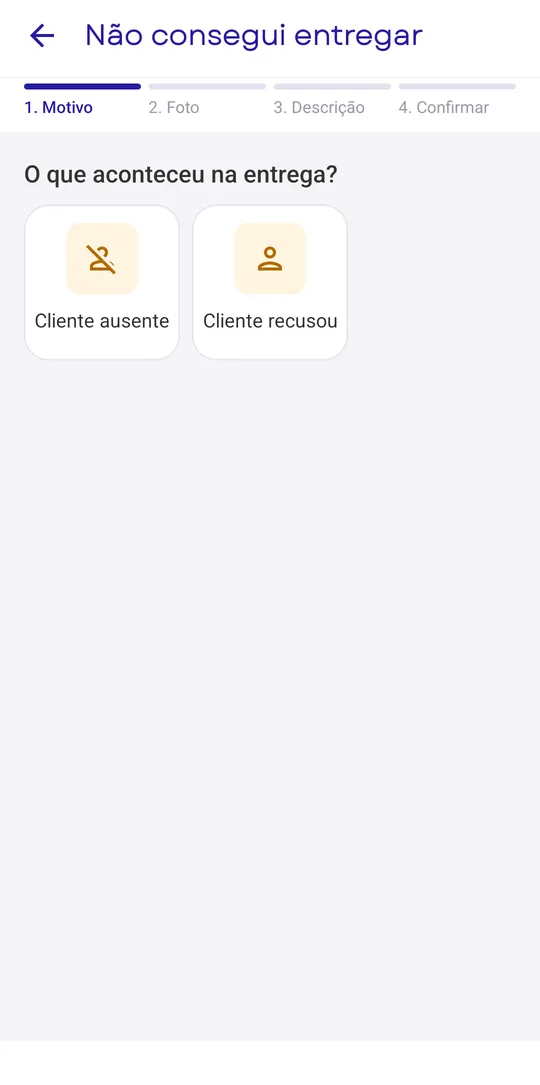
No endereço e sem conseguir entregar? No menu ⋮, toque em Não consegui entregar. São 4 passos:

  1. Motivo: Cliente ausente ou Cliente recusou.
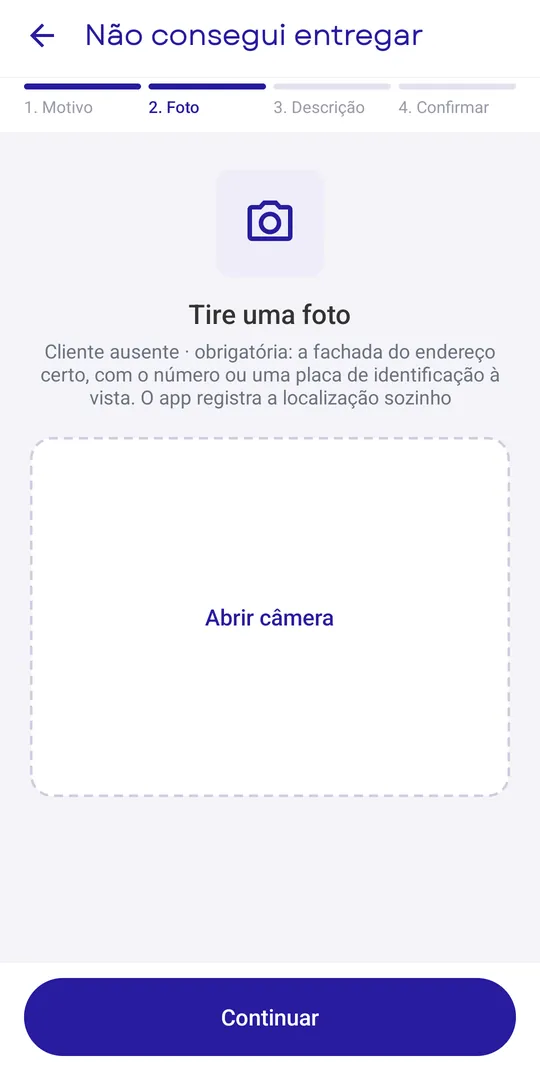
  2. Foto (obrigatória): a fachada do endereço certo, com o número ou uma placa de identificação à vista. O app registra a localização sozinho.
Escolha do motivo: cliente ausente ou cliente recusou
1. Motivo
Foto obrigatória da fachada
2. Foto da fachada
Cliente ausente ou recusou

Conte o que aconteceu e avise a loja

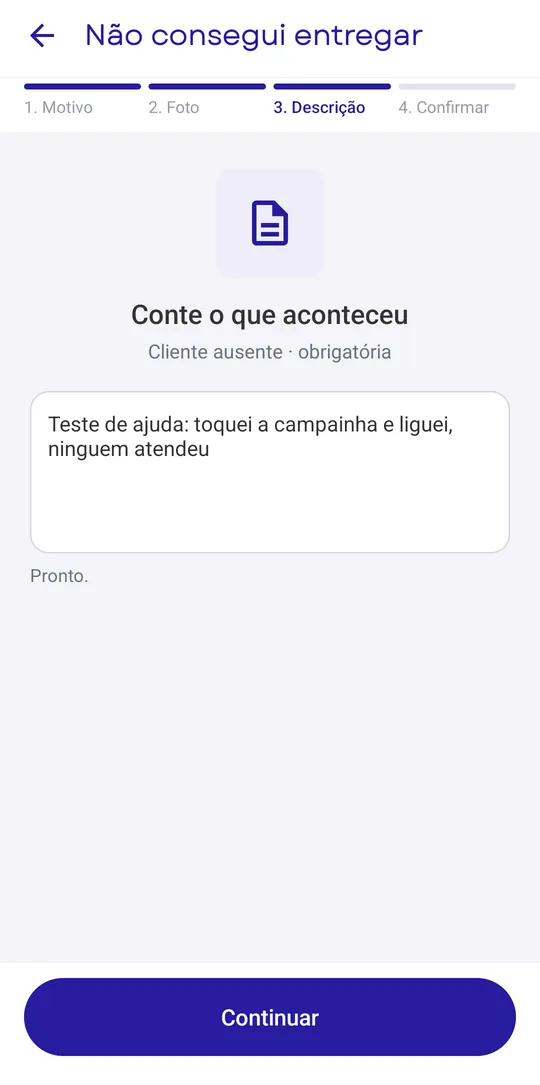
  1. Descrição (obrigatória, pelo menos 20 letras). Ex.: “toquei a campainha, liguei e mandei mensagem, ninguém atendeu”.
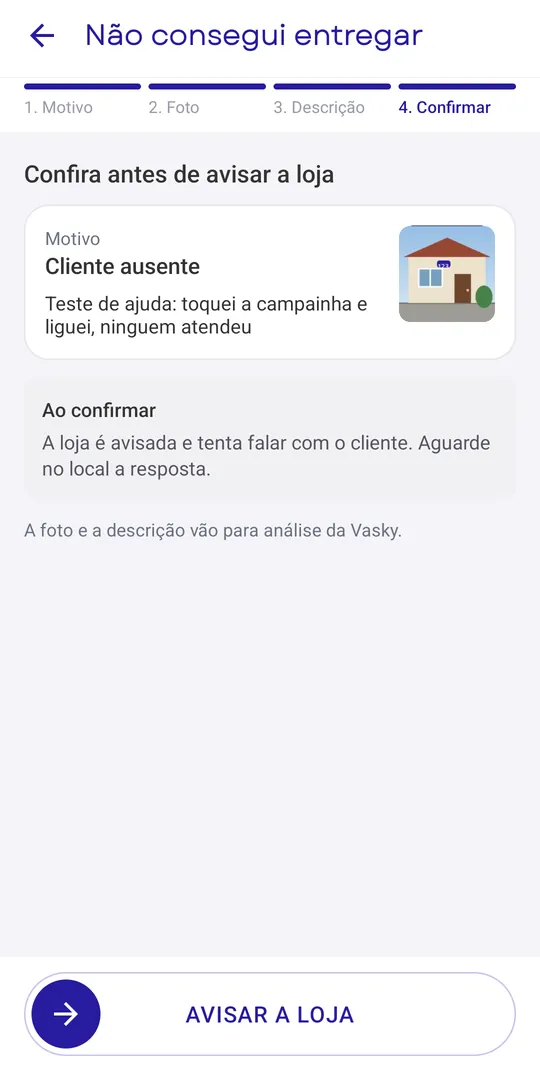
  2. Confirmar: confira o motivo, a descrição e a foto e arraste “AVISAR A LOJA”.

A loja é avisada na hora e tenta falar com o cliente. A foto e a descrição também vão para a análise da Vasky.

Descrição do que aconteceu
3. Descrição
Confira antes de avisar a loja
4. Avisar a loja
Cliente ausente ou recusou

Aguarde no local a resposta da loja

A tela mostra “A loja foi avisada” e o tempo que a loja tem para responder. Enquanto isso, você pode ligar ou mandar mensagem para o cliente. Se ele aparecer, toque em “O cliente apareceu, vou entregar”.

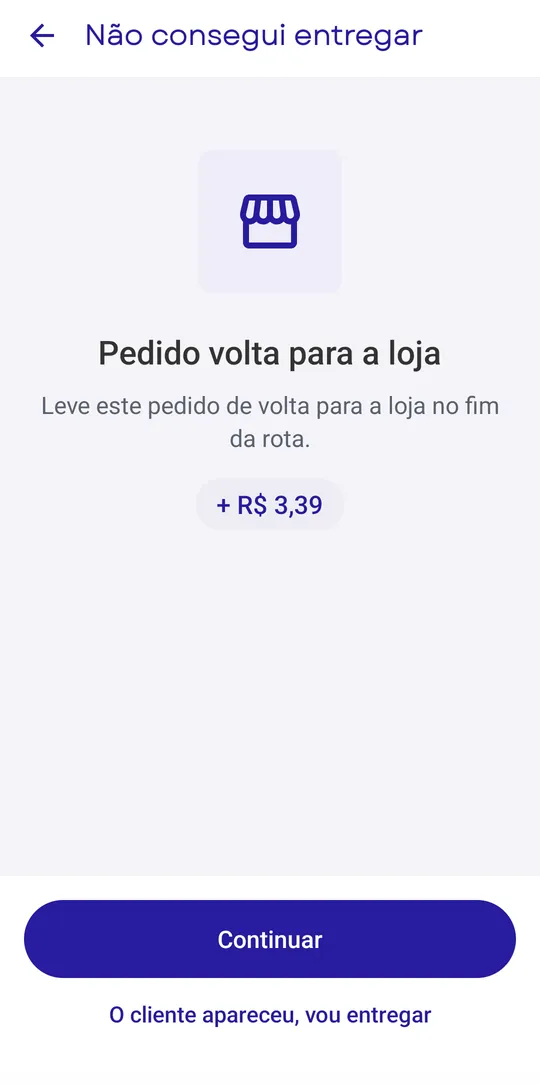
A loja escolhe o que fazer, e o app mostra a decisão:

  • o cliente vai receber agora;
  • tentar de novo depois das outras entregas;
  • devolver na loja no fim da rota (com o valor da volta, como na imagem);
  • dispensar a devolução (você não volta com o pedido);
  • o endereço estava errado: a loja informa o novo e a rota é recalculada.

Se a loja não responder no tempo, o pedido volta para a loja no fim da rota.

Decisão da loja: pedido volta para a loja, com o valor da volta
A loja decidiu: devolver
Etapa 5 de 5 · Retorno

Volta à loja com o que não foi entregue

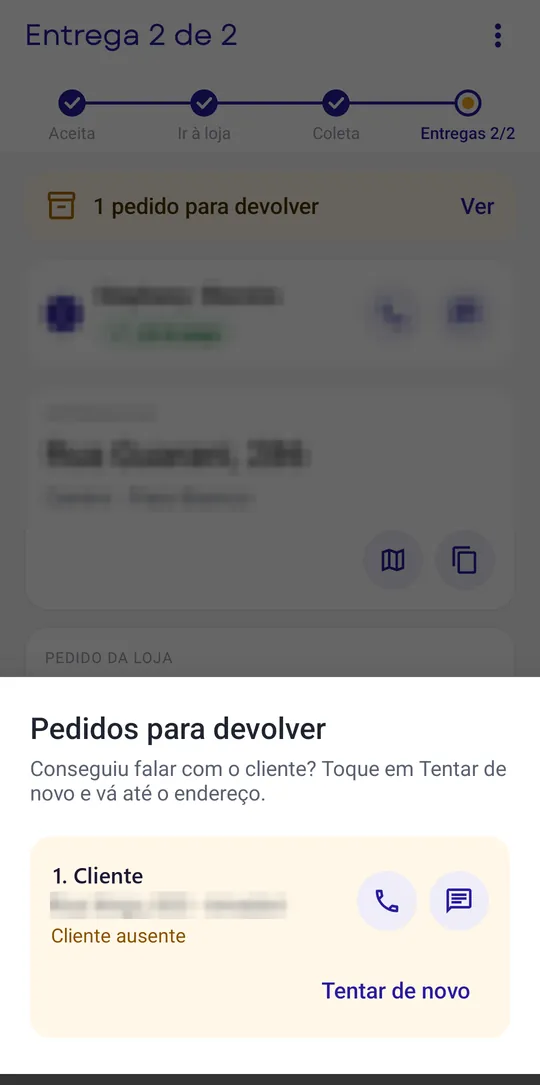
Com pedido para devolver, as próximas entregas mostram a faixa “1 pedido para devolver”. Em Ver, você liga ou manda mensagem para o cliente e, se conseguir falar com ele, toca em Tentar de novo e vai até o endereço.

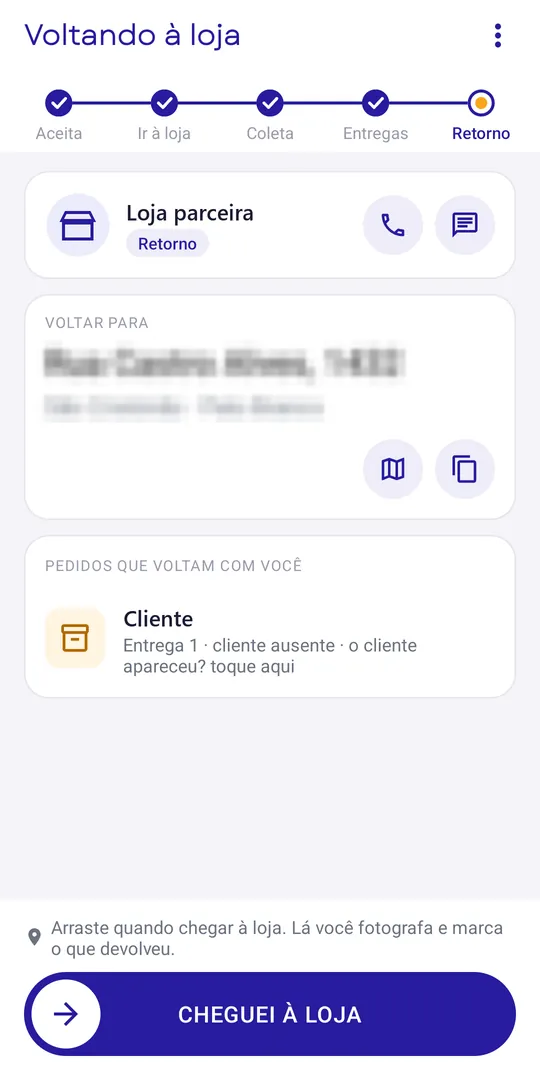
Depois da última entrega, toque em “VOLTAR À LOJA”. A rota ganha a etapa Retorno, com os pedidos que voltam com você. Arraste “CHEGUEI À LOJA” quando chegar.

Lista de pedidos para devolver com Tentar de novo
Pedidos para devolver
Etapa Retorno: voltando à loja com os pedidos
Voltando à loja
Etapa 5 de 5 · Retorno

Devolva e finalize

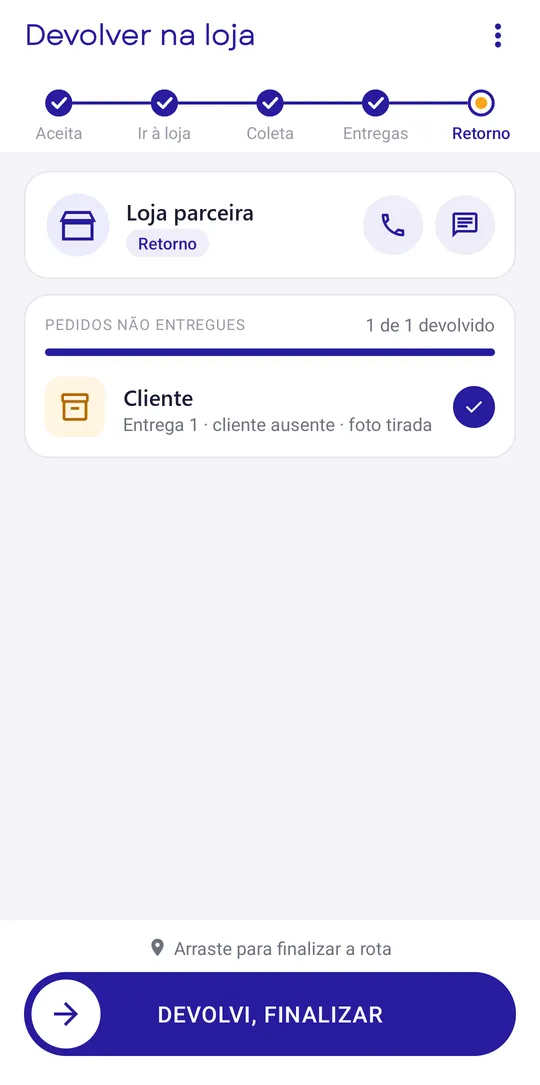
Na loja, toque em cada pedido e fotografe o produto devolvido (o app registra a localização sozinho). Com todos marcados, arraste “DEVOLVI, FINALIZAR”.

Na tela Rota finalizada, o valor já inclui o adicional da devolução. A loja pode contestar a devolução em até 24 h.

Pedido devolvido marcado, pronto para finalizar
1 de 1 devolvido
Na coleta

Pedido não cabe no veículo

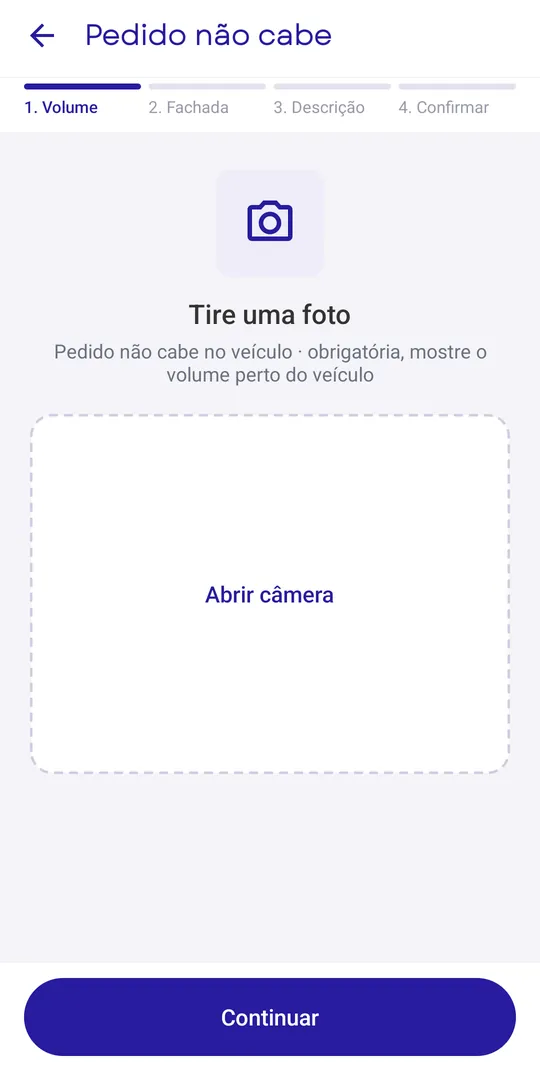
Volume ou peso maior que o seu veículo? Na coleta, no menu ⋮, toque em Pedido não cabe no veículo. São 4 passos:

  1. Volume: foto obrigatória do volume perto do veículo.
  2. Fachada: foto da fachada da loja.
  3. Descrição: quantos volumes, tamanho e peso aproximado.
  4. Confirmar: confira e envie.

A loja vê as fotos e a descrição no painel.

Pedido não cabe: foto do volume
1. Foto do volume
Cancelar rota

Quando não dá para seguir

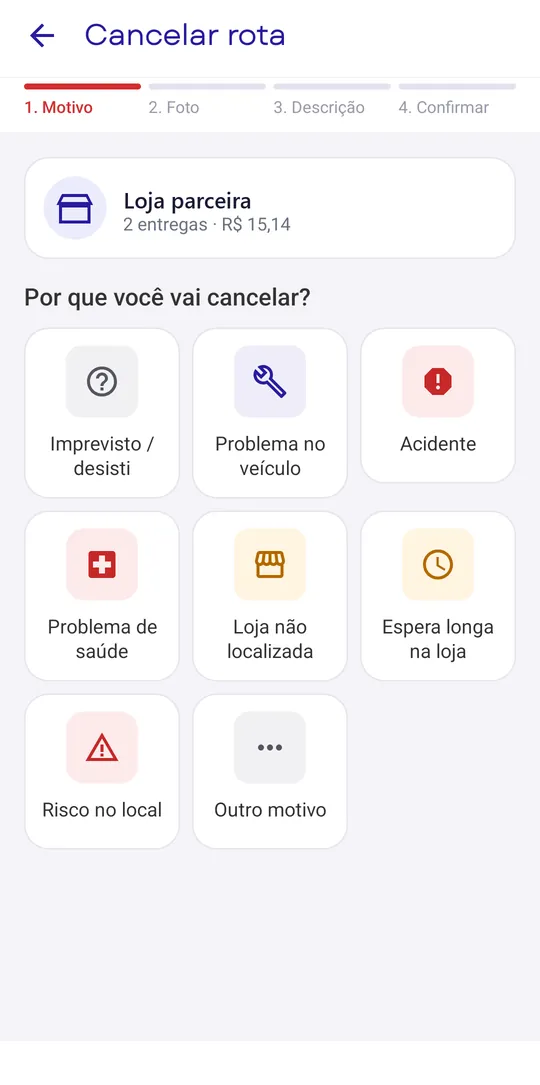
No menu ⋮, toque em Cancelar rota e siga os passos: motivo, foto, descrição e confirmar.

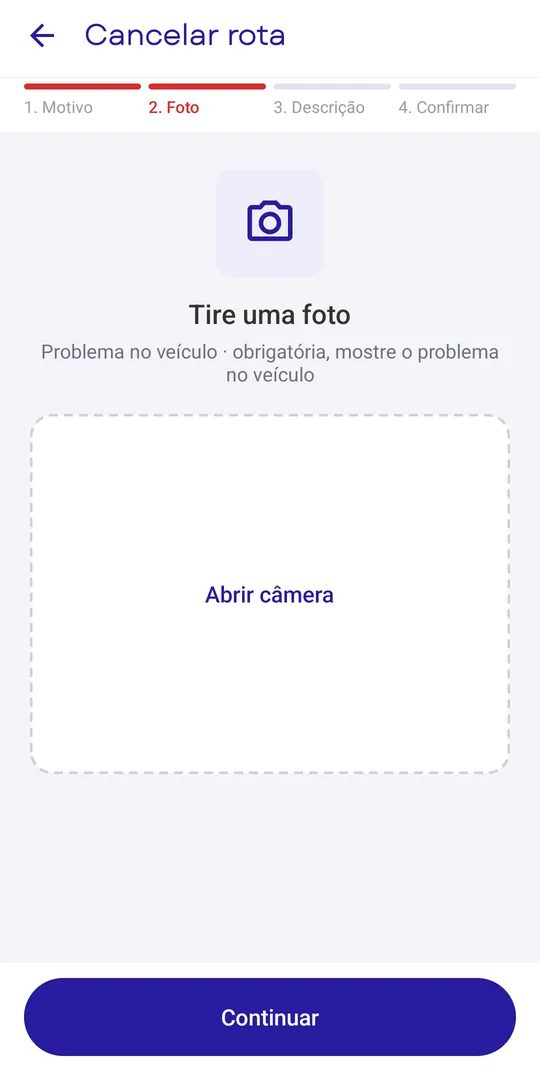
Os motivos: imprevisto/desisti, problema no veículo, acidente, problema de saúde, loja não localizada, espera longa na loja, risco no local ou outro motivo. Em alguns, a foto é obrigatória (por exemplo, mostrar o problema no veículo).

Ao confirmar, a rota volta para outros entregadores.

Cancelar rota: escolha do motivo
O motivo
Cancelar rota: foto do problema no veículo
A foto